 PairOnce
HANDY → COMPUTER · GESCANNTES PDF
Ein Dokument mit dem Handy scannen und das PDF an den Computer senden
Verbinde Handy und Computer auf paironce.com, öffne am Handy das +-Menü, wähle Dokument scannen und fotografiere die Seite.
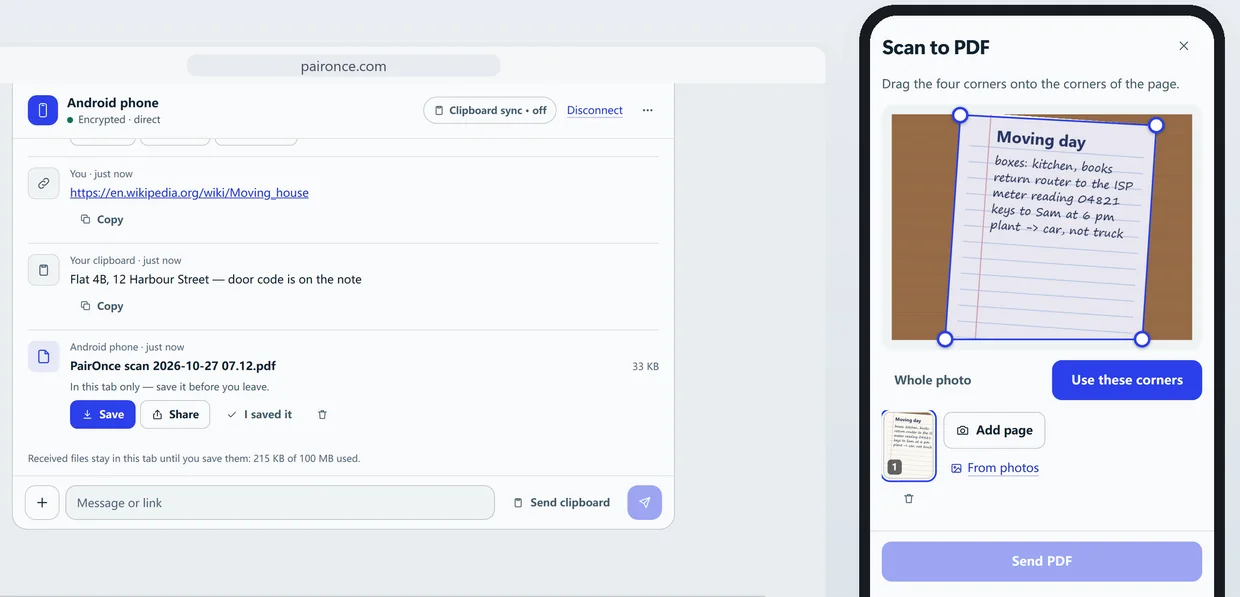
Zieh die vier Ecken auf die Seite, tippe auf Diese Ecken verwenden, wähle Dokument, Farbe oder Schwarzweiß, füge bei Bedarf weitere Seiten hinzu und tippe auf PDF senden.
Das PDF entsteht auf deinem Handy, und der Computer nimmt es an, bevor es ankommt. Ein kostenloses PDF fasst bis zu 5 Seiten.
Schritt für Schritt
- Handy und Computer einmal verbinden. Öffne auf beiden paironce.com. Scanne den QR-Code mit dem Handy (oder wähle Code eingeben und tippe die sechs Ziffern ein), prüfe, dass beide Bildschirme denselben Sicherheitscode zeigen, und bestätige mit Gerät zulassen. Eine über QR-Code oder Link geöffnete Seite fragt zuerst nach einer Bestätigung: Verbinden antippen.
- Den Scan am Handy starten. Öffne das +-Menü und wähle Dokument scannen, oder nutze die Schaltfläche Dokument scannen auf dem leeren Bildschirm. Fotografiere die Seite auf einer ebenen, gut beleuchteten Fläche; vorhandene Fotos kannst du mit Aus Fotos hinzufügen.
- Die Ecken auf die Seite legen. Zieh die vier Ecken auf die Ecken der Seite, oder tippe auf Ganzes Foto, um alles zu behalten, und dann auf Diese Ecken verwenden.
- Das Aussehen wählen. Wähle Dokument, Farbe oder Schwarzweiß. Liegt die Seite quer, tippe auf Seite drehen; um zurückzugehen und die Ecken zu verschieben, tippe auf Ecken anpassen.
- Bei Bedarf weitere Seiten hinzufügen. Tippe auf Seite hinzufügen für das nächste Blatt und wiederhole Ecken und Aussehen. Ein kostenloses PDF fasst bis zu 5 Seiten.
- Das PDF senden. Tippe auf PDF senden (die Seitenzahl wird angezeigt). Wähle am Computer Annehmen, wenn die Datei angeboten wird, und dann Speichern, um sie zu behalten.
- Durchsuchbar machen (optional). Tippe am Computer unter dem empfangenen PDF auf Durchsuchbar machen, wähle die Sprache des Textes und tippe auf Text lesen. PairOnce liest die Wörter auf dem Computer selbst und bietet eine durchsuchbare Kopie zum Speichern an: Du kannst darin suchen und Text kopieren.
Deine Fotos bleiben auf dem Handy
Die Seiten werden auf deinem Handy begradigt, gefiltert und ins PDF gelegt. Nur das fertige PDF wird verschlüsselt an den Computer gesendet, der es zuerst annehmen muss.
Was für ein PDF du bekommst
Jede Seite ist ein scharfes Bild im PDF, bereit zum Drucken, Senden und Unterschreiben.
Die Datei heißt zum Beispiel „PairOnce scan 2026-10-24 14.32.pdf“, damit deine Scans nach Datum sortiert sind. Sie bleibt auf der PairOnce-Seite am Computer, bis du sie speicherst; speichere also die, die du behalten willst.
Längere Dokumente
Ein kostenloses PDF fasst bis zu 5 Seiten in Standardauflösung. PairOnce Pro macht PDFs mit bis zu 100 Seiten in der Auflösung des Fotos. Ohne Pro sendest du das erste PDF und scannst den Rest als zweites.
Grenzen – und wann das nicht das richtige Werkzeug ist
- Eine Datei darf bei direkter Verbindung bis zu 2 GB groß sein, wenn der empfangende Browser direkt auf die Festplatte speichert (Chrome oder Edge am Computer oder unter Android, Firefox am Computer, Safari ab iOS 26). Andere Browser nehmen bis zu 50 MB pro Datei und halten 100 MB empfangene Dateien gleichzeitig.
- Dateien über 2 GB brauchen PairOnce Pro auf einem der beiden Geräte. Dann sind bis zu 10 GB pro Datei möglich, Empfang wie oben, und das Relay trägt 5 GB im Monat.
- Wenn sich die beiden Geräte nicht direkt erreichen, überträgt ein verschlüsseltes Relay die Daten. Jedes Gerät kann darüber insgesamt 200 MB im Monat senden und empfangen; eine direkte Verbindung hat kein Monatslimit.
- Beide Seiten müssen geöffnet bleiben, bis alles angekommen ist: Handy-Bildschirm an, Browser im Vordergrund.
- PairOnce überträgt zwischen zwei Geräten, die gleichzeitig offen sind. Es ist kein Cloud-Speicher: Nichts wartet auf einem Server auf später.
Andere Wege
- Die Notizen-App auf dem iPhone. Apples Notizen kann Text und Dokumente mit der Kamera scannen (Apples Anleitung). Gut, wenn das Dokument auf deinem iPhone oder deinen Apple-Geräten bleibt; um es auf einen PC zu bringen, musst du das Ergebnis trotzdem teilen.
- Google Drive auf Android. Die Drive-App hat eine Kamerataste, die eine Seite scannt und ein durchsuchbares PDF in deinem Drive speichert (Hilfeseite von Google). Danach öffnest du Drive am Computer.
- Dir selbst eine E-Mail schicken. Funktioniert überall, hat aber mehr Schritte, und der Scan liegt dann in deinem Posteingang.
Häufige Fragen
Brauche ich eine Scanner-App?
Nein. PairOnce läuft im Browser beider Geräte, und der Scanner ist Teil der Seite. Du verbindest dich einmal mit einem QR-Code.
Kann ich den Text im PDF durchsuchen oder kopieren?
Ja. Das PDF behält jede Seite als scharfes Bild, wie es Drucken, Senden und Unterschreiben brauchen. Nachdem es am Computer angekommen ist, tippe darunter auf Durchsuchbar machen, wähle die Sprache des Textes und tippe auf Text lesen: PairOnce liest die Wörter auf diesem Computer und bietet eine durchsuchbare Kopie zum Speichern an. Das funktioniert bei in PairOnce gescannten PDFs.
Wie viele Seiten kann ein PDF haben?
Bis zu 5 in der kostenlosen Version und bis zu 100 mit PairOnce Pro. Erreichst du die Grenze, sende dieses PDF und beginne ein zweites.
Wo landet das PDF auf dem Computer?
Es kommt als Datei auf der PairOnce-Seite an. Wähle Speichern, um es zu behalten; schließt du die Seite ohne Speichern, ist es weg.
Ist der Scan privat?
Die Fotos bleiben im Browser deines Handys. Nur das fertige PDF geht verschlüsselt zwischen den beiden Geräten an den Computer, und der Computer muss es zuerst annehmen.