 PairOnce
CELULAR → COMPUTADOR · PDF DIGITALIZADO
Digitalize um documento com o celular e envie o PDF para o computador
Conecte o celular e o computador em paironce.com, abra o menu + no celular, escolha Digitalizar um documento e fotografe a página.
Arraste os quatro cantos para a página, toque em Usar estes cantos, escolha Documento, Cor ou Preto e branco, adicione mais páginas se precisar e toque em Enviar PDF.
O PDF é feito no seu celular e o computador o aceita antes de ele chegar. Um PDF gratuito comporta até 5 páginas.
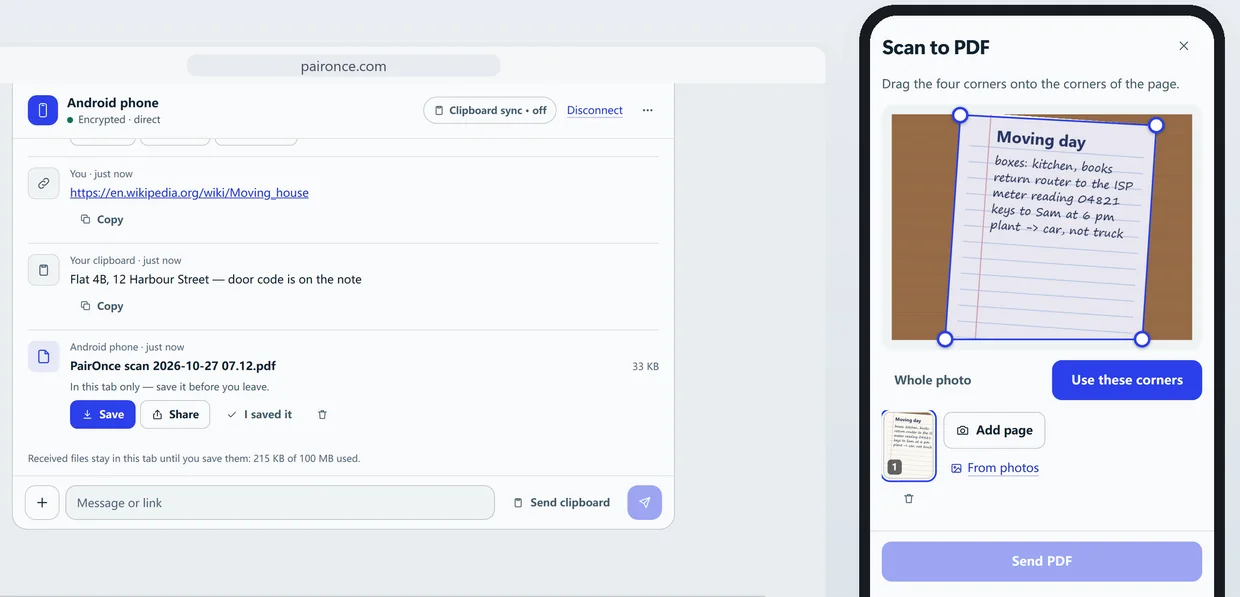
Passo a passo
- Conecte o celular e o computador uma vez. Abra paironce.com nos dois. Escaneie o QR code com o celular (ou escolha Digitar um código e digite os seis dígitos), confira se as duas telas mostram o mesmo código de segurança e aprove com Aprovar dispositivo. Uma página aberta por um QR code ou link pede primeiro uma confirmação: escolha Conectar.
- Comece a digitalização no celular. Abra o menu + e escolha Digitalizar um documento, ou use o botão Digitalizar um documento da tela vazia. Fotografe a página em uma superfície plana e bem iluminada; você pode adicionar fotos que já tem com Das fotos.
- Coloque os cantos na página. Arraste os quatro cantos para os cantos da página, ou toque em Foto inteira para manter tudo, e depois toque em Usar estes cantos.
- Escolha a aparência. Escolha Documento, Cor ou Preto e branco. Se a página estiver de lado, toque em Girar a página; para voltar e mover os cantos, toque em Ajustar cantos.
- Adicione mais páginas se precisar. Toque em Adicionar página para a próxima folha e repita os cantos e a aparência. Um PDF gratuito comporta até 5 páginas.
- Envie o PDF. Toque em Enviar PDF (mostra o número de páginas). No computador, escolha Aceitar quando o arquivo for oferecido e depois Salvar para guardá-lo.
- Torne-o pesquisável (opcional). Abaixo do PDF recebido no computador, toque em Tornar pesquisável, escolha o Idioma do texto e toque em Ler o texto. O PairOnce lê as palavras no próprio computador e oferece uma cópia pesquisável para Salvar: você pode pesquisar nela e copiar o texto.
Suas fotos ficam no celular
As páginas são endireitadas, filtradas e colocadas no PDF no seu celular. Só o PDF pronto é enviado, criptografado, ao computador, que precisa aceitá-lo antes.
Que PDF você recebe
Cada página é uma imagem nítida dentro do PDF, pronta para imprimir, enviar e assinar.
O arquivo se chama, por exemplo, “PairOnce scan 2026-10-24 14.32.pdf”, para que suas digitalizações fiquem ordenadas por data. Ele fica na página do PairOnce no computador até você salvar, então salve os que quiser guardar.
Documentos mais longos
Um PDF gratuito comporta até 5 páginas em resolução padrão. O PairOnce Pro faz PDFs de até 100 páginas na resolução da própria foto. Sem o Pro, envie o primeiro PDF e digitalize o resto como um segundo.
Limites, e quando esta não é a ferramenta certa
- Um arquivo pode ter até 2 GB numa conexão direta quando o navegador que recebe salva direto no disco (Chrome ou Edge no computador ou no Android, Firefox no computador, Safari no iOS 26 ou mais recente). Os outros navegadores aceitam até 50 MB por arquivo e guardam 100 MB de arquivos recebidos por vez.
- Arquivos acima de 2 GB precisam do PairOnce Pro em um dos dois dispositivos. Assim um arquivo pode ter até 10 GB, recebido do mesmo jeito, e o relay leva 5 GB por mês.
- Quando os dois aparelhos não conseguem se conectar diretamente, um relay criptografado leva os dados. Cada aparelho pode enviar e receber 200 MB por mês no total pelo relay; a conexão direta não tem limite mensal.
- As duas páginas precisam ficar abertas até tudo chegar: tela do celular ligada e navegador em primeiro plano.
- O PairOnce envia entre dois aparelhos abertos ao mesmo tempo. Não é armazenamento em nuvem: nada fica num servidor esperando para depois.
Outras formas
- O app Notas do iPhone. O Notas da Apple pode digitalizar texto e documentos com a câmera (guia da Apple). Bom se o documento fica no seu iPhone ou nos aparelhos Apple; para levá-lo a um PC, você ainda precisa compartilhar o resultado.
- Google Drive no Android. O app Drive tem um botão de câmera que digitaliza uma página e salva um PDF pesquisável no seu Drive (página de ajuda do Google). Depois você abre o Drive no computador.
- Mandar por e-mail para você mesmo. Funciona em qualquer lugar, mas tem mais etapas, e a digitalização fica depois na sua caixa de entrada.
Perguntas frequentes
Preciso de um app de scanner?
Não. O PairOnce roda no navegador dos dois aparelhos, e o scanner faz parte da página. Você se conecta uma vez com um QR code.
Posso pesquisar ou copiar o texto do PDF?
Sim. O PDF mantém cada página como uma imagem nítida, que é o que imprimir, enviar e assinar exigem. Depois que ele chegar ao computador, toque abaixo em Tornar pesquisável, escolha o Idioma do texto e toque em Ler o texto: o PairOnce lê as palavras nesse computador e oferece uma cópia pesquisável para Salvar. Funciona com PDFs digitalizados no PairOnce.
Quantas páginas um PDF pode ter?
Até 5 no plano gratuito e até 100 com o PairOnce Pro. Se chegar ao limite, envie esse PDF e comece um segundo.
Onde o PDF fica no computador?
Ele chega como um arquivo na página do PairOnce. Escolha Salvar para guardá-lo; se fechar a página sem salvar, ele some.
A digitalização é privada?
As fotos ficam no navegador do seu celular. Só o PDF pronto vai ao computador, criptografado entre os dois aparelhos, e o computador precisa aceitá-lo antes.