 PairOnce
휴대폰 → 컴퓨터 · 스캔 PDF
휴대폰으로 문서를 스캔해 PDF를 컴퓨터로 보내기
paironce.com에서 휴대폰과 컴퓨터를 연결하고, 휴대폰의 + 메뉴에서 문서 스캔을 고른 다음 페이지를 촬영하세요.
네 모서리를 종이 모서리에 맞추고 이 범위 사용을 누른 뒤 문서, 컬러, 흑백 중에서 고르세요. 필요하면 페이지를 더하고 PDF 보내기를 누릅니다.
PDF는 휴대폰에서 만들어지고, 컴퓨터가 수락해야 도착합니다. 무료 PDF는 최대 5페이지입니다.
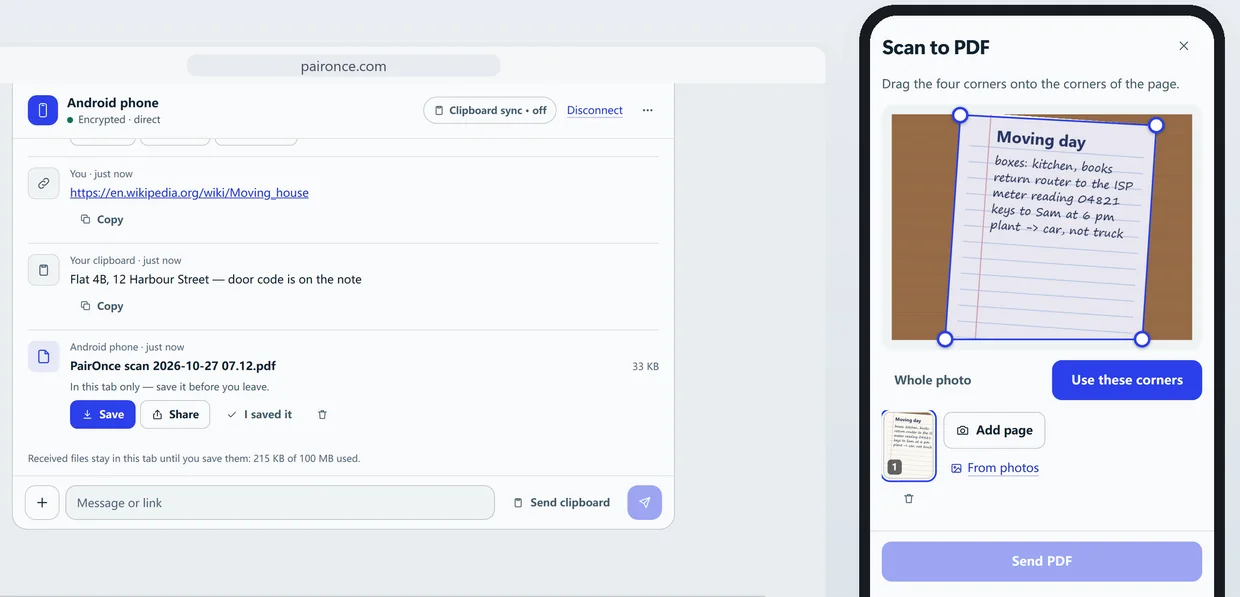
단계별 방법
- 휴대폰과 컴퓨터를 한 번 연결합니다. 두 기기에서 paironce.com을 엽니다. 휴대폰으로 QR 코드를 스캔하거나(또는 코드 입력에 6자리를 입력하고) 두 화면의 안전 코드가 같은지 확인한 뒤 기기 승인을 클릭하세요. QR 코드나 링크로 연 페이지는 먼저 확인을 요청합니다. 연결을 누르세요.
- 휴대폰에서 스캔을 시작합니다. + 메뉴를 열어 문서 스캔을 고르거나, 빈 화면의 문서 스캔 버튼을 사용하세요. 평평하고 밝은 곳에서 종이를 촬영합니다. 이미 있는 사진은 사진에서 선택으로 추가할 수 있어요.
- 모서리를 종이에 맞춥니다. 네 모서리를 종이 모서리로 끌어다 놓거나, 사진 전체를 눌러 전부 남기고 이 범위 사용을 누릅니다.
- 보기 방식을 고릅니다. 문서, 컬러, 흑백 중에서 고르세요. 페이지가 옆으로 누워 있으면 페이지 회전을 누르고, 돌아가 모서리를 다시 맞추려면 모서리 조정을 누릅니다.
- 필요하면 페이지를 더합니다. 페이지 추가를 눌러 다음 장을 촬영하고, 모서리와 보기 방식을 똑같이 합니다. 무료 PDF는 최대 5페이지입니다.
- PDF를 보냅니다. PDF 보내기를 누릅니다(페이지 수가 표시됩니다). 컴퓨터에서 파일이 오면 수락을 선택하고 저장으로 보관하세요.
- 검색 가능하게 만들기(선택). 컴퓨터에서 받은 PDF 아래의 검색 가능하게 만들기를 누르고, 텍스트 언어를 고른 뒤 텍스트 읽기를 누릅니다. PairOnce가 그 컴퓨터 안에서 글자를 읽어 검색 가능한 사본을 만들어 주며, 저장할 수 있습니다. 검색도, 글자 복사도 됩니다.
사진은 휴대폰에만 남습니다
페이지를 반듯하게 펴고 필터를 적용해 PDF에 넣는 일은 휴대폰에서 합니다. 완성된 PDF만 암호화되어 컴퓨터로 가며, 컴퓨터가 먼저 수락해야 합니다.
어떤 PDF가 만들어지나요
PDF의 각 페이지는 선명한 이미지라서 인쇄, 전송, 서명에 바로 쓸 수 있습니다.
파일 이름은 “PairOnce scan 2026-10-24 14.32.pdf”처럼 날짜순으로 정렬됩니다. 컴퓨터의 PairOnce 페이지 안에서 저장할 때까지 기다리니, 남기고 싶은 것은 저장하세요.
더 긴 문서
무료 PDF는 표준 해상도로 최대 5페이지입니다. PairOnce Pro는 사진 원래 해상도로 최대 100페이지의 PDF를 만듭니다. Pro가 없으면 첫 PDF를 보내고 나머지를 두 번째로 스캔하세요.
제한 사항, 그리고 맞지 않는 경우
- 직접 연결에서 받는 쪽 브라우저가 디스크에 바로 저장할 수 있으면(컴퓨터나 Android의 Chrome 또는 Edge, 컴퓨터의 Firefox, iOS 26 이상의 Safari) 파일 하나에 2 GB까지 보낼 수 있습니다. 다른 브라우저는 파일 하나에 50 MB, 받은 파일은 한 번에 100 MB까지 보관합니다.
- 2 GB가 넘는 파일은 두 기기 중 한 대에 PairOnce Pro가 있어야 합니다. 그러면 파일당 최대 10 GB(받는 방법은 같음)까지 보내고, 릴레이는 매달 5 GB까지 쓸 수 있습니다.
- 두 기기가 직접 연결되지 않으면 암호화된 중계 서버가 데이터를 전달합니다. 중계로는 기기마다 보내고 받는 양을 합쳐 한 달에 200 MB까지 쓸 수 있고, 직접 연결에는 월 제한이 없습니다.
- 모두 도착할 때까지 두 페이지를 열어 두세요. 휴대폰 화면은 켜 두고 브라우저는 앞에 두어야 합니다.
- PairOnce는 동시에 열려 있는 두 기기 사이에서 보냅니다. 클라우드 저장소가 아니어서 나중에 받도록 서버에 남겨 두지 않습니다.
다른 방법
- iPhone의 메모 앱. Apple 메모는 카메라로 글자와 문서를 스캔할 수 있습니다(Apple 안내). 문서가 iPhone이나 Apple 기기에 머물 때 좋고, PC로 가져가려면 결과를 한 번 더 공유해야 합니다.
- Android의 Google 드라이브. 드라이브 앱의 카메라 버튼으로 한 페이지를 스캔해 검색 가능한 PDF를 드라이브에 저장할 수 있습니다(Google 도움말). 그다음 컴퓨터에서 드라이브를 엽니다.
- 나에게 이메일 보내기. 어디서나 되지만 단계가 더 많고, 스캔본이 받은편지함에 남습니다.
자주 묻는 질문
스캔 앱이 필요한가요?
아니요. PairOnce는 두 기기의 브라우저에서 실행되고, 스캐너는 페이지의 일부입니다. QR 코드로 한 번만 연결하면 됩니다.
PDF 안의 글자를 검색하거나 복사할 수 있나요?
네. PDF는 각 페이지를 선명한 이미지로 가지고 있는데, 인쇄, 전송, 서명에 이 방식이 필요합니다. 컴퓨터에 도착한 뒤 그 아래의 검색 가능하게 만들기를 누르고 텍스트 언어를 고른 다음 텍스트 읽기를 누르세요. PairOnce가 그 컴퓨터 안에서 글자를 읽어 검색 가능한 사본을 만들어 주며, 저장할 수 있습니다. PairOnce에서 스캔한 PDF에서 됩니다.
PDF 하나에 몇 페이지까지 넣을 수 있나요?
무료는 최대 5페이지, PairOnce Pro는 최대 100페이지입니다. 한도에 닿으면 그 PDF를 보내고 두 번째를 시작하세요.
PDF는 컴퓨터 어디에 저장되나요?
PairOnce 페이지 안에 파일로 도착합니다. 저장을 눌러 보관하세요. 저장하지 않고 페이지를 닫으면 사라집니다.
스캔은 비공개인가요?
사진은 휴대폰의 브라우저 안에 남습니다. 완성된 PDF만 두 기기 사이에서 암호화되어 컴퓨터로 가며, 컴퓨터가 먼저 수락해야 합니다.