 PairOnce
TELEFONO → COMPUTER · PDF SCANSIONATO
Scansiona un documento con il telefono e invia il PDF al computer
Collega telefono e computer su paironce.com, apri il menu + sul telefono, scegli Scansiona un documento e fotografa la pagina.
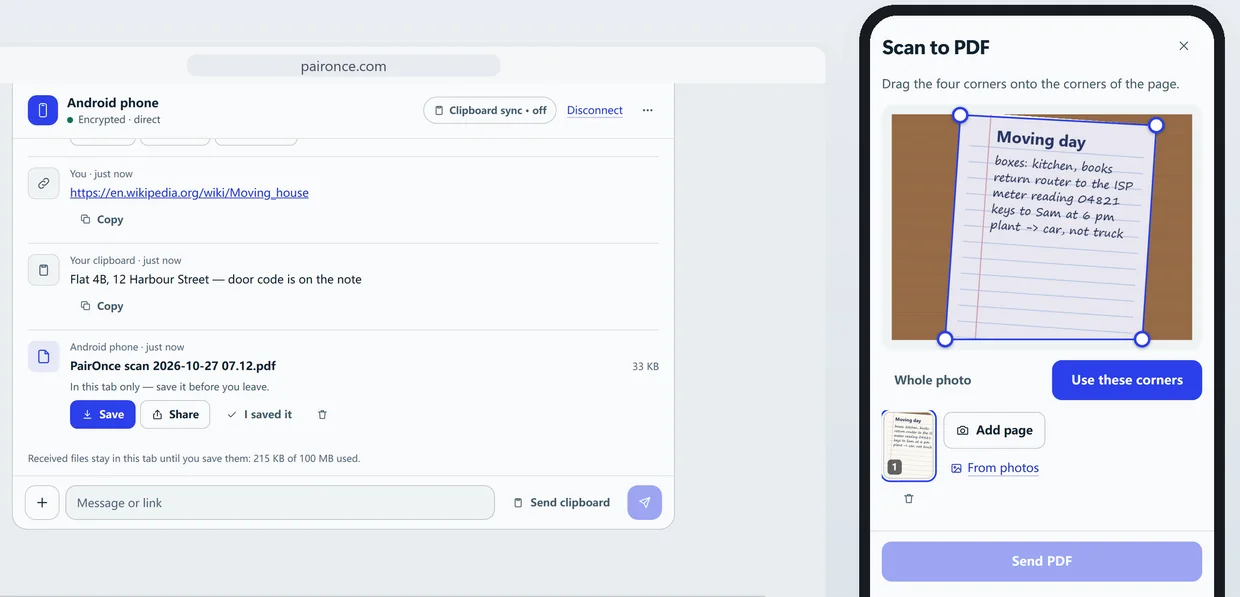
Trascina i quattro angoli sulla pagina, tocca Usa questi angoli, scegli Documento, Colore o Bianco e nero, aggiungi altre pagine se servono e tocca Invia PDF.
Il PDF viene creato sul tuo telefono e il computer lo accetta prima che arrivi. Un PDF gratuito contiene fino a 5 pagine.
Passo per passo
- Collega telefono e computer una volta. Apri paironce.com su entrambi. Inquadra il codice QR con il telefono (o scegli Inserisci un codice e digita le sei cifre), controlla che le due schermate mostrino lo stesso codice di sicurezza e approva con Approva dispositivo. Una pagina aperta da un codice QR o da un link chiede prima una conferma: scegli Connetti.
- Avvia la scansione sul telefono. Apri il menu + e scegli Scansiona un documento, oppure usa il pulsante Scansiona un documento sulla schermata vuota. Fotografa la pagina su una superficie piana e ben illuminata; puoi aggiungere foto già esistenti con Dalle foto.
- Metti gli angoli sulla pagina. Trascina i quattro angoli sugli angoli della pagina, oppure tocca Foto intera per tenere tutto, poi tocca Usa questi angoli.
- Scegli l’aspetto. Scegli Documento, Colore o Bianco e nero. Se la pagina è di traverso, tocca Ruota la pagina; per tornare a spostare gli angoli, tocca Regola gli angoli.
- Aggiungi altre pagine se servono. Tocca Aggiungi pagina per il foglio successivo e ripeti angoli e aspetto. Un PDF gratuito contiene fino a 5 pagine.
- Invia il PDF. Tocca Invia PDF (mostra il numero di pagine). Sul computer scegli Accetta quando il file viene proposto, poi Salva per tenerlo.
- Rendilo ricercabile (facoltativo). Sotto il PDF ricevuto sul computer, tocca Rendi ricercabile, scegli la Lingua del testo e tocca Leggi il testo. PairOnce legge le parole sul computer stesso e offre una copia ricercabile da Salva: puoi cercarci dentro e copiarne il testo.
Le tue foto restano sul telefono
Le pagine vengono raddrizzate, filtrate e inserite nel PDF sul tuo telefono. Solo il PDF finito viene inviato, cifrato, al computer, che deve prima accettarlo.
Che PDF ottieni
Ogni pagina è un’immagine nitida dentro il PDF, pronta per stampare, inviare e firmare.
Il file si chiama ad esempio «PairOnce scan 2026-10-24 14.32.pdf», così le scansioni si ordinano per data. Resta nella pagina PairOnce sul computer finché non lo salvi, quindi salva quelli che vuoi tenere.
Documenti più lunghi
Un PDF gratuito contiene fino a 5 pagine a risoluzione standard. PairOnce Pro crea PDF fino a 100 pagine con la risoluzione della foto. Senza Pro, invia il primo PDF e scansiona il resto come secondo.
Limiti, e quando non è lo strumento giusto
- Un file può arrivare a 2 GB con una connessione diretta quando il browser che riceve salva direttamente su disco (Chrome o Edge su computer o Android, Firefox su computer, Safari su iOS 26 o versioni successive). Gli altri browser accettano 50 MB per file e tengono 100 MB di file ricevuti alla volta.
- I file oltre 2 GB richiedono PairOnce Pro su uno dei due dispositivi. Allora un file può arrivare a 10 GB, ricevuto allo stesso modo, e il relay trasporta 5 GB al mese.
- Quando i due dispositivi non riescono a collegarsi direttamente, un relay cifrato trasporta i dati. Ogni dispositivo può inviare e ricevere in tutto 200 MB al mese dal relay; la connessione diretta non ha limiti mensili.
- Entrambe le pagine devono restare aperte finché tutto è arrivato: schermo del telefono acceso e browser in primo piano.
- PairOnce trasferisce tra due dispositivi aperti nello stesso momento. Non è un cloud: niente resta su un server per dopo.
Altri modi
- L’app Note su iPhone. Note di Apple può scansionare testo e documenti con la fotocamera (guida di Apple). Va bene se il documento resta sul tuo iPhone o sui dispositivi Apple; per portarlo su un PC devi comunque condividere il risultato.
- Google Drive su Android. L’app Drive ha un pulsante fotocamera che scansiona una pagina e salva un PDF ricercabile nel tuo Drive (pagina di aiuto di Google). Poi apri Drive sul computer.
- Mandarti un’e-mail. Funziona ovunque, ma ha più passaggi, e la scansione resta poi nella tua posta in arrivo.
Domande frequenti
Mi serve un’app di scansione?
No. PairOnce funziona nel browser su entrambi i dispositivi e lo scanner fa parte della pagina. Ti colleghi una volta con un codice QR.
Posso cercare o copiare il testo nel PDF?
Sì. Il PDF tiene ogni pagina come immagine nitida, quello che servono stampa, invio e firma. Dopo che è arrivato sul computer, tocca sotto Rendi ricercabile, scegli la Lingua del testo e tocca Leggi il testo: PairOnce legge le parole su quel computer e offre una copia ricercabile da Salva. Funziona sui PDF scansionati in PairOnce.
Quante pagine può avere un PDF?
Fino a 5 nel piano gratuito e fino a 100 con PairOnce Pro. Se raggiungi il limite, invia quel PDF e iniziane un secondo.
Dove finisce il PDF sul computer?
Arriva come file nella pagina PairOnce. Scegli Salva per tenerlo; se chiudi la pagina senza salvare, sparisce.
La scansione è privata?
Le foto restano nel browser del telefono. Solo il PDF finito va al computer, cifrato tra i due dispositivi, e il computer deve prima accettarlo.