 PairOnce
PONSEL → KOMPUTER · PDF HASIL PINDAI
Pindai dokumen dengan ponsel dan kirim PDF ke komputer
Hubungkan ponsel dan komputer di paironce.com, buka menu + di ponsel, pilih Pindai dokumen, lalu foto halamannya.
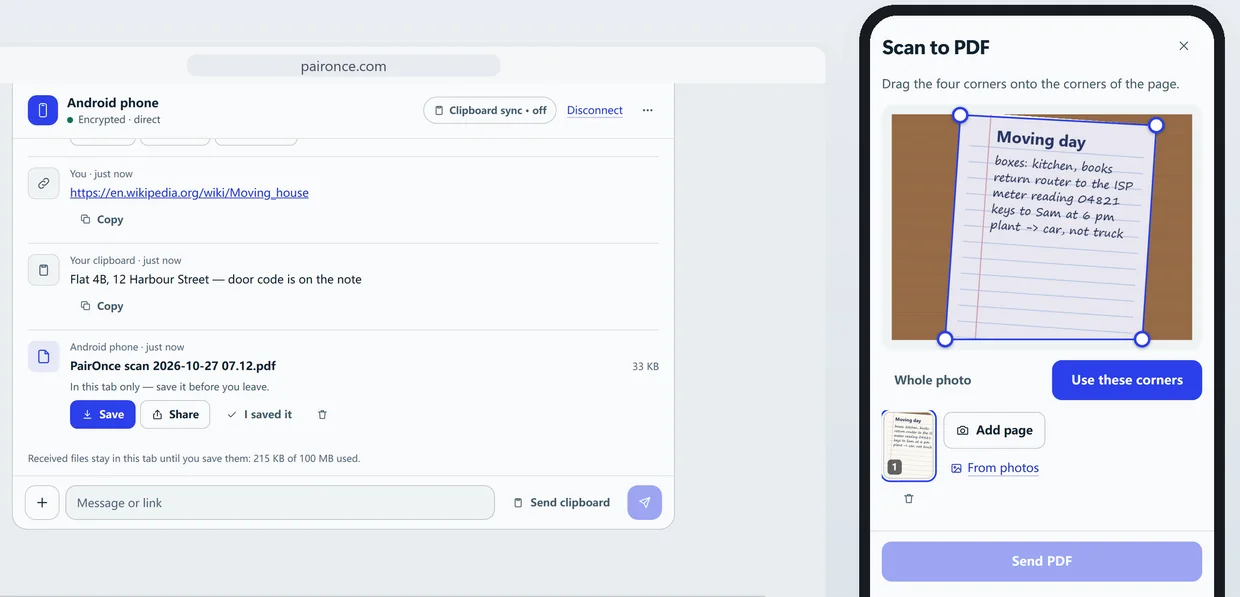
Seret keempat sudut ke halaman, ketuk Pakai sudut ini, pilih Dokumen, Warna, atau Hitam putih, tambahkan halaman bila perlu, lalu ketuk Kirim PDF.
PDF dibuat di ponsel Anda dan komputer menerimanya sebelum tiba. PDF gratis memuat hingga 5 halaman.
Langkah demi langkah
- Hubungkan ponsel dan komputer sekali. Buka paironce.com di keduanya. Pindai kode QR dengan ponsel (atau pilih Masukkan kode dan ketik enam digitnya), pastikan kedua layar menampilkan kode keamanan yang sama, lalu setujui dengan Setujui perangkat. Halaman yang dibuka dari kode QR atau tautan meminta konfirmasi dulu: pilih Hubungkan.
- Mulai memindai di ponsel. Buka menu + dan pilih Pindai dokumen, atau pakai tombol Pindai dokumen di layar kosong. Foto halaman di permukaan yang rata dan terang; foto yang sudah ada bisa ditambahkan lewat Dari foto.
- Letakkan sudut di halaman. Seret keempat sudut ke sudut halaman, atau ketuk Seluruh foto untuk menyimpan semuanya, lalu ketuk Pakai sudut ini.
- Pilih tampilannya. Pilih Dokumen, Warna, atau Hitam putih. Jika halaman miring ke samping, ketuk Putar halaman; untuk kembali dan menggeser sudut, ketuk Atur sudut.
- Tambah halaman bila perlu. Ketuk Tambah halaman untuk lembar berikutnya, lalu ulangi sudut dan tampilannya. PDF gratis memuat hingga 5 halaman.
- Kirim PDF. Ketuk Kirim PDF (menampilkan jumlah halaman). Di komputer, pilih Terima saat file ditawarkan, lalu Simpan untuk menyimpannya.
- Buat bisa dicari (opsional). Di bawah PDF yang diterima di komputer, ketuk Jadikan bisa dicari, pilih Bahasa teks, lalu ketuk Baca teks. PairOnce membaca kata-katanya di komputer itu sendiri dan menawarkan salinan yang bisa dicari untuk Simpan: Anda bisa mencari di dalamnya dan menyalin teksnya.
Foto Anda tetap di ponsel
Halaman diluruskan, diberi filter, dan dimasukkan ke PDF di ponsel Anda. Hanya PDF jadi yang dikirim, terenkripsi, ke komputer, yang harus menerimanya dulu.
PDF seperti apa yang Anda dapat
Setiap halaman berupa gambar tajam di dalam PDF, siap dicetak, dikirim, dan ditandatangani.
File diberi nama seperti “PairOnce scan 2026-10-24 14.32.pdf”, jadi hasil pindai Anda terurut menurut tanggal. File tetap berada di halaman PairOnce di komputer sampai Anda menyimpannya, jadi simpan yang ingin Anda simpan.
Dokumen yang lebih panjang
PDF gratis memuat hingga 5 halaman dengan resolusi standar. PairOnce Pro membuat PDF hingga 100 halaman dengan resolusi foto aslinya. Tanpa Pro, kirim PDF pertama dan pindai sisanya sebagai PDF kedua.
Batasan, dan kapan ini bukan pilihan yang tepat
- Satu file bisa sampai 2 GB lewat koneksi langsung jika browser penerima menyimpan langsung ke disk (Chrome atau Edge di komputer atau Android, Firefox di komputer, Safari di iOS 26 atau yang lebih baru). Browser lain menerima sampai 50 MB per file dan menyimpan 100 MB file yang diterima sekaligus.
- File di atas 2 GB memerlukan PairOnce Pro di salah satu dari dua perangkat. Dengan itu satu file bisa sampai 10 GB, diterima dengan cara yang sama, dan relay membawa 5 GB per bulan.
- Jika kedua perangkat tidak bisa terhubung langsung, relay terenkripsi yang mengantar datanya. Tiap perangkat bisa mengirim dan menerima total 200 MB per bulan lewat relay; koneksi langsung tidak punya batas bulanan.
- Kedua halaman harus tetap terbuka sampai semuanya sampai: layar HP tetap menyala dan browser tetap di depan.
- PairOnce mengirim antara dua perangkat yang terbuka pada saat yang sama. Ini bukan penyimpanan cloud: tidak ada yang disimpan di server untuk nanti.
Cara lain
- Aplikasi Catatan di iPhone. Catatan dari Apple bisa memindai teks dan dokumen dengan kamera (panduan Apple). Cocok jika dokumen tetap di iPhone atau perangkat Apple Anda; untuk membawanya ke PC, Anda tetap harus membagikan hasilnya.
- Google Drive di Android. Aplikasi Drive punya tombol kamera yang memindai satu halaman dan menyimpan PDF yang bisa dicari di Drive Anda (halaman bantuan Google). Setelah itu Anda membuka Drive di komputer.
- Kirim lewat email ke diri sendiri. Berfungsi di mana saja, tetapi langkahnya lebih banyak, dan hasil pindai lalu berada di kotak masuk Anda.
Pertanyaan umum
Apakah saya perlu aplikasi pemindai?
Tidak. PairOnce berjalan di browser di kedua perangkat, dan pemindainya bagian dari halaman. Anda terhubung sekali dengan kode QR.
Bisakah saya mencari atau menyalin teks di PDF?
Bisa. PDF menyimpan setiap halaman sebagai gambar tajam, yang diperlukan untuk mencetak, mengirim, dan menandatangani. Setelah tiba di komputer, ketuk Jadikan bisa dicari di bawahnya, pilih Bahasa teks, lalu ketuk Baca teks: PairOnce membaca kata-katanya di komputer itu dan menawarkan salinan yang bisa dicari untuk Simpan. Ini berlaku untuk PDF yang dipindai di PairOnce.
Berapa halaman yang bisa dimuat satu PDF?
Hingga 5 di paket gratis dan hingga 100 dengan PairOnce Pro. Jika mencapai batas, kirim PDF itu dan mulai yang kedua.
Di mana PDF berada di komputer?
PDF tiba sebagai file di halaman PairOnce. Pilih Simpan untuk menyimpannya; jika Anda menutup halaman tanpa menyimpan, PDF itu hilang.
Apakah hasil pindai bersifat pribadi?
Foto tetap berada di browser ponsel Anda. Hanya PDF jadi yang dikirim ke komputer, terenkripsi antara kedua perangkat, dan komputer harus menerimanya dulu.