 PairOnce
スマホ → パソコン · スキャン PDF
スマホで書類をスキャンして、PDF をパソコンに送る
paironce.com でスマホとパソコンをつなぎ、スマホの + メニューから 書類をスキャン を選んで、ページを撮影します。
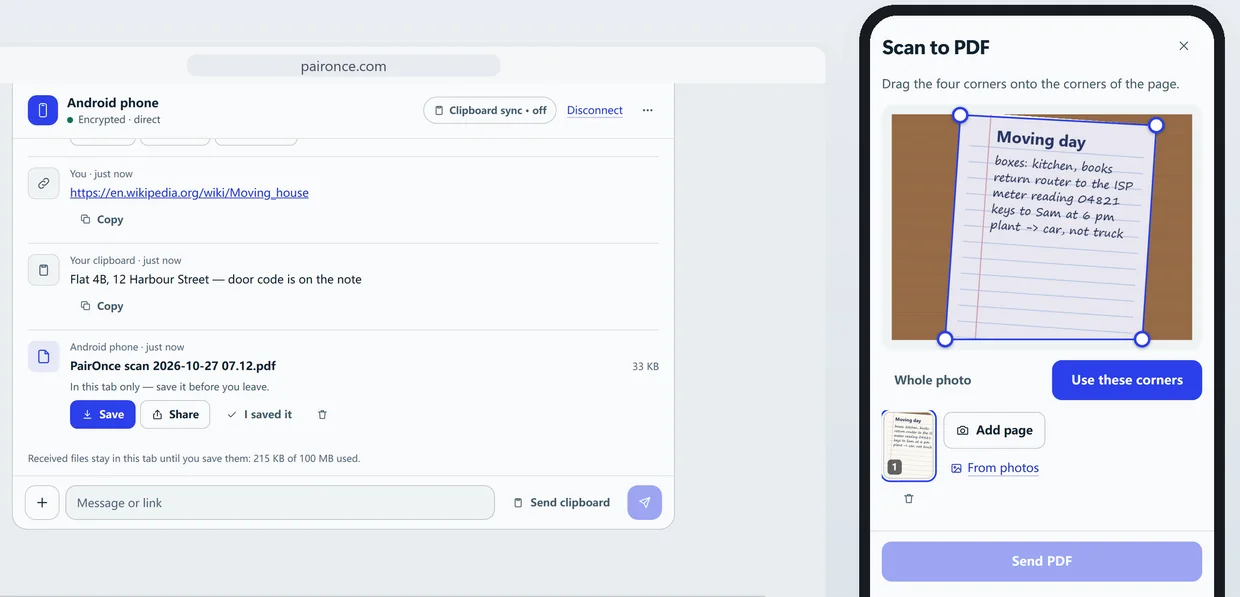
四隅を紙の角に合わせて この範囲を使う をタップし、文書、カラー、白黒 から選びます。必要ならページを足して、PDF を送信 をタップします。
PDF はスマホの中で作られ、パソコンが受信を承認してから届きます。無料の PDF は 5 ページまでです。
やり方
- スマホとパソコンを一度つなぐ。 両方で paironce.com を開きます。スマホで QR コードを読み取り(または コードを入力 に 6 桁を入力し)、両方の画面の安全コードが同じことを確かめて、デバイスを承認 をクリックします。QR コードやリンクから開いたページでは最初に確認が出るので、接続 をタップします。
- スマホでスキャンを始める。 + メニューを開いて 書類をスキャン を選ぶか、空の画面の 書類をスキャン ボタンを使います。平らで明るい場所で紙を撮影します。すでにある写真は 写真から選ぶ で追加できます。
- 角を紙に合わせる。 四隅を紙の角にドラッグするか、写真全体 をタップして全部を残し、この範囲を使う をタップします。
- 仕上がりを選ぶ。 文書、カラー、白黒 から選びます。ページが横向きなら ページを回転 をタップ。戻って角を直すときは 四隅を調整 をタップします。
- 必要ならページを足す。 ページを追加 をタップして次の紙を撮り、角と仕上がりを同じように選びます。無料の PDF は 5 ページまでです。
- PDF を送る。 PDF を送信 をタップします(ページ数が表示されます)。パソコンではファイルが届いたら 受信する を選び、続けて 保存 で残します。
- 検索できるようにする(任意)。 パソコンで受け取った PDF の下の 検索できるようにする をタップし、テキストの言語 を選んで 文字を読み取る をタップします。PairOnce がそのパソコンの中で文字を読み取り、検索できるコピーを 保存 できるようにします。検索も、文字のコピーもできます。
写真はスマホの中だけに残ります
ページの補正、フィルター、PDF への組み込みはスマホで行います。送られるのは完成した PDF だけで、暗号化されたうえでパソコンに届き、パソコンが先に受信を承認します。
どんな PDF ができるか
PDF の各ページは鮮明な画像で、印刷、送信、署名にそのまま使えます。
ファイル名は「PairOnce scan 2026-10-24 14.32.pdf」のようになり、スキャンが日付順に並びます。パソコンの PairOnce のページの中で保存するまで待っているので、残したいものは保存してください。
もっと長い書類
無料の PDF は標準の解像度で 5 ページまでです。PairOnce Pro なら、写真そのままの解像度で最大 100 ページの PDF を作れます。Pro がないときは、最初の PDF を送ってから、残りを 2 つ目としてスキャンしてください。
制限と、向いていない場面
- 直接接続で、受け取る側のブラウザーがディスクに直接保存できる場合(パソコンや Android の Chrome または Edge、パソコンの Firefox、iOS 26 以降の Safari)、1 ファイル 2 GB まで送れます。ほかのブラウザーは 1 ファイル 50 MB まで、受け取ったファイルは同時に 100 MB まで保持します。
- 2 GB を超えるファイルには、2 台のどちらかに PairOnce Pro が必要です。Pro があれば 1 ファイル 10 GB まで(受け取り方は同じ)、リレーは月 5 GB まで使えます。
- 2 台が直接つながらないときは、暗号化された中継サーバーがデータを運びます。中継で送受信できるのは 1 台あたり合計で月 200 MB まで。直接接続には月の上限はありません。
- すべて届くまで両方のページを開いたままにしてください。スマホは画面をつけたまま、ブラウザーを前面に。
- PairOnce は同時に開いている 2 台のあいだで送るツールです。クラウドストレージではなく、あとで受け取るためにサーバーに残ることはありません。
ほかの方法
- iPhone の「メモ」アプリ。 Apple のメモは、カメラで文字や書類をスキャンできます(Apple のガイド)。書類が iPhone や Apple 製品の中にとどまるなら便利ですが、パソコンに渡すには結果をもう一度共有する必要があります。
- Android の Google ドライブ。 ドライブアプリのカメラボタンで 1 ページをスキャンし、検索できる PDF をドライブに保存できます(Google のヘルプ)。そのあと、パソコンでドライブを開きます。
- 自分宛てにメールで送る。 どこでも使えますが、手順が増え、スキャンが受信トレイに残ります。
よくある質問
スキャンアプリは必要ですか?
いいえ。PairOnce は両方の端末のブラウザで動き、スキャナーはページの一部です。QR コードで一度つなぐだけです。
PDF の文字を検索したりコピーしたりできますか?
はい。PDF は各ページを鮮明な画像として持っていて、印刷、送信、署名にはこれが向いています。パソコンに届いたあと、その下の 検索できるようにする をタップし、テキストの言語 を選んで 文字を読み取る をタップします。PairOnce がそのパソコンの中で文字を読み取り、検索できるコピーを 保存 できるようにします。PairOnce でスキャンした PDF で使えます。
1 つの PDF は何ページまでですか?
無料プランは 5 ページまで、PairOnce Pro は 100 ページまでです。上限に達したら、その PDF を送って、2 つ目を始めてください。
PDF はパソコンのどこに入りますか?
PairOnce のページの中にファイルとして届きます。保存 を選んで残してください。保存せずにページを閉じると、なくなります。
スキャンは非公開ですか?
写真はスマホのブラウザの中に残ります。完成した PDF だけが 2 台の間で暗号化されてパソコンに届き、パソコンが先に受信を承認します。