 PairOnce
手機 → 電腦 · 掃描 PDF
用手機掃描文件,把 PDF 傳到電腦上
在 paironce.com 連線手機和電腦,在手機上點「+」選單,選 掃描文件,然後拍下那一頁。
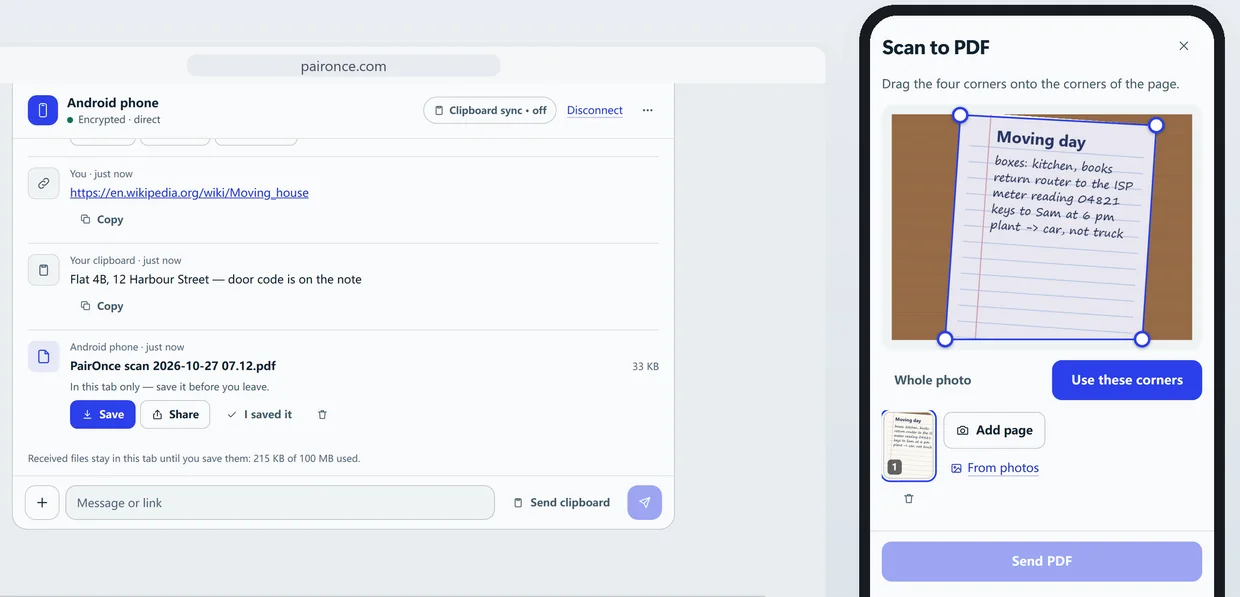
把四個角拖到紙的四角,點 用這個範圍,選 文件、彩色 或 黑白,需要的話再加幾頁,最後點 傳送 PDF。
PDF 在你的手機上產生,電腦要先接受才會收到。免費版的 PDF 最多 5 頁。
操作步驟
- 把手機和電腦連線一次。 兩台裝置都開啟 paironce.com。用手機掃 QR 碼(或選 輸入連線碼 並輸入六位數字),核對兩邊顯示的安全碼一致,再點 核准裝置。從 QR 碼或連結開啟的頁面會先請你確認:點 連線。
- 在手機上開始掃描。 開啟「+」選單選 掃描文件,或用空白畫面上的 掃描文件 按鈕。把紙放在平整、光線好的地方拍照;已有的照片可以用 從相簿選 加進來。
- 把角點放到紙上。 把四個角拖到紙的四角,或點 整張照片 保留全部內容,再點 用這個範圍。
- 選擇外觀。 選 文件、彩色 或 黑白。頁面是橫的就點 旋轉頁面;想回去重新調整就點 調整四個角。
- 需要的話再加幾頁。 點 再拍一頁 拍下一張,重複調整四角和選外觀。免費版的 PDF 最多 5 頁。
- 傳送 PDF。 點 傳送 PDF(會顯示頁數)。在電腦上,檔案送來時點 接受,再點 儲存 留住它。
- 變成可搜尋的 PDF(選用)。 在電腦上收到的 PDF 下面點 變成可搜尋,選 文字語言,再點 辨識文字。PairOnce 在這台電腦上辨識文字,給你一份可搜尋的副本,點 儲存 即可:可以搜尋,也可以複製文字。
照片只留在手機上
頁面在手機上拉直、加濾鏡並放進 PDF。只有做好的 PDF 會加密傳給電腦,電腦要先接受。
得到什麼樣的 PDF
PDF 裡每一頁都是清晰的影像,可以直接列印、傳送和簽名。
檔名像「PairOnce scan 2026-10-24 14.32.pdf」,掃描檔依日期排序。它會留在電腦上的 PairOnce 頁面裡,直到你儲存,所以要留的請儲存。
更長的文件
免費版的 PDF 最多 5 頁,標準解析度。PairOnce Pro 可以做最多 100 頁、保持照片原解析度的 PDF。沒有 Pro 時,先傳第一個 PDF,再把其餘的掃成第二個。
限制,以及不適合的情況
- 直連時,如果接收端瀏覽器能直接存到磁碟(電腦或 Android 上的 Chrome 或 Edge、電腦上的 Firefox、iOS 26 以上的 Safari),單一檔案最大 2 GB;其他瀏覽器單一檔案最大 50 MB,頁面同時最多保留 100 MB 已接收的檔案。
- 超過 2 GB 的檔案需要兩台裝置中有一台開通 PairOnce Pro。開通後單一檔案最大 10 GB(接收方式同上),中繼每月可傳 5 GB。
- 兩台裝置無法直接連通時,會經加密中繼轉送。每台裝置每月經中繼可收發合計 200 MB;直連沒有每月上限。
- 傳完之前兩邊頁面都要開著:手機保持螢幕亮著,瀏覽器留在前景。
- PairOnce 在同時開著的兩台裝置之間傳送,不是雲端硬碟:伺服器上不會留著檔案等你之後再拿。
其他方法
- iPhone 的「備忘錄」。 蘋果的備忘錄可以用相機掃描文字和文件(蘋果的說明)。文件留在 iPhone 或蘋果裝置上時很合適;要傳到電腦,還得再分享一次結果。
- Android 上的 Google 雲端硬碟。 雲端硬碟 App 的相機按鈕可以掃描一頁,並把可搜尋的 PDF 存進你的雲端硬碟(Google 的說明頁)。之後在電腦上開啟雲端硬碟。
- 用郵件寄給自己。 到處都能用,但步驟更多,掃描檔也會留在收件匣裡。
常見問題
需要掃描 App 嗎?
不需要。PairOnce 在兩台裝置的瀏覽器裡執行,掃描功能就在頁面裡。只要用 QR 碼連線一次。
能搜尋或複製 PDF 裡的文字嗎?
可以。PDF 裡每一頁保持為清晰的影像,列印、傳送和簽名都需要這樣。收到後,在電腦上點它下面的 變成可搜尋,選 文字語言,再點 辨識文字:PairOnce 在這台電腦上辨識文字,給你一份可搜尋的副本,點 儲存 即可。這對在 PairOnce 裡掃描的 PDF 有效。
一個 PDF 最多幾頁?
免費版最多 5 頁,PairOnce Pro 最多 100 頁。到上限時,先傳這個 PDF,再開始第二個。
PDF 在電腦上存到哪裡?
它作為檔案出現在 PairOnce 頁面裡。點 儲存 留住它;沒儲存就關掉頁面,它就沒了。
掃描內容是私密的嗎?
照片留在手機的瀏覽器裡。只有做好的 PDF 會在兩台裝置之間加密傳到電腦,電腦要先接受。