 PairOnce
फ़ोन → कंप्यूटर · स्कैन की हुई PDF
फ़ोन से दस्तावेज़ स्कैन करें और PDF कंप्यूटर पर भेजें
paironce.com पर फ़ोन और कंप्यूटर को जोड़ें, फ़ोन पर + मेनू खोलें, दस्तावेज़ स्कैन करें चुनें और पन्ने की फ़ोटो लें।
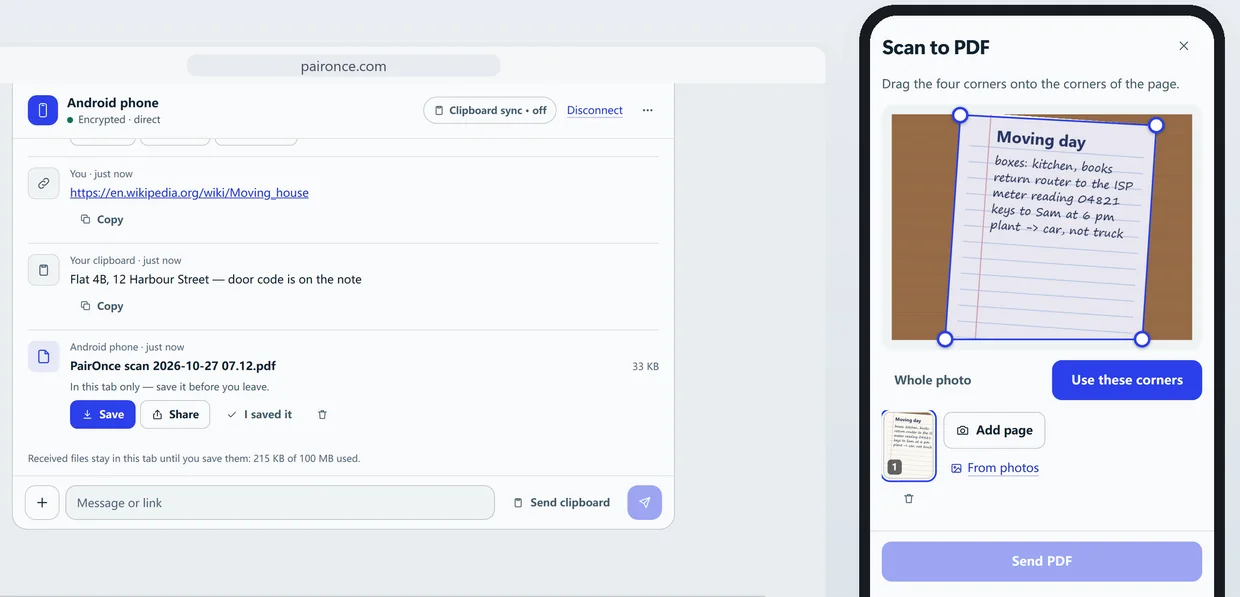
चारों कोनों को पन्ने के कोनों पर खींचें, ये कोने इस्तेमाल करें पर टैप करें, दस्तावेज़, रंगीन या ब्लैक एंड व्हाइट चुनें, ज़रूरत हो तो और पन्ने जोड़ें, फिर PDF भेजें पर टैप करें।
PDF आपके फ़ोन पर बनती है और पहुँचने से पहले कंप्यूटर उसे स्वीकार करता है। मुफ़्त PDF में 5 पन्ने तक होते हैं।
स्टेप बाय स्टेप
- फ़ोन और कंप्यूटर को एक बार जोड़ें। दोनों पर paironce.com खोलें। फ़ोन से QR कोड स्कैन करें (या कोड डालें चुनकर छह अंक लिखें), देखें कि दोनों स्क्रीन पर एक ही सुरक्षा कोड है, फिर डिवाइस को मंज़ूरी दें से मंज़ूरी दें। QR कोड या लिंक से खुला पेज पहले पुष्टि माँगता है: कनेक्ट करें चुनें।
- फ़ोन पर स्कैन शुरू करें। + मेनू खोलें और दस्तावेज़ स्कैन करें चुनें, या खाली स्क्रीन पर दस्तावेज़ स्कैन करें बटन इस्तेमाल करें। पन्ने की फ़ोटो समतल, अच्छी रोशनी वाली जगह पर लें; पहले से मौजूद फ़ोटो फ़ोटो से के ज़रिए जोड़ सकते हैं।
- कोनों को पन्ने पर रखें। चारों कोनों को पन्ने के कोनों पर खींचें, या सब कुछ रखने के लिए पूरी फ़ोटो पर टैप करें, फिर ये कोने इस्तेमाल करें पर टैप करें।
- चुनें कि वह कैसा दिखे। दस्तावेज़, रंगीन या ब्लैक एंड व्हाइट चुनें। पन्ना आड़ा हो तो पेज घुमाएँ पर टैप करें; वापस जाकर कोने हिलाने के लिए कोने ठीक करें पर टैप करें।
- ज़रूरत हो तो और पन्ने जोड़ें। अगले पन्ने के लिए पेज जोड़ें पर टैप करें और कोने व रूप फिर से चुनें। मुफ़्त PDF में 5 पन्ने तक होते हैं।
- PDF भेजें। PDF भेजें पर टैप करें (यह पन्नों की गिनती दिखाता है)। कंप्यूटर पर फ़ाइल आने पर स्वीकार करें चुनें, फिर रखने के लिए सेव करें।
- खोजने योग्य बनाएँ (वैकल्पिक)। कंप्यूटर पर मिली PDF के नीचे खोजने योग्य बनाएँ पर टैप करें, टेक्स्ट की भाषा चुनें और टेक्स्ट पढ़ें पर टैप करें। PairOnce शब्दों को उसी कंप्यूटर पर पढ़ता है और खोजने योग्य प्रति सेव करें के लिए देता है: आप उसमें खोज सकते हैं और टेक्स्ट कॉपी कर सकते हैं।
आपकी फ़ोटो फ़ोन पर ही रहती हैं
पन्ने सीधे किए जाते हैं, फ़िल्टर लगते हैं और PDF में डाले जाते हैं, सब आपके फ़ोन पर। सिर्फ़ तैयार PDF एन्क्रिप्ट होकर कंप्यूटर पर जाती है, जिसे पहले उसे स्वीकार करना होता है।
कैसी PDF मिलती है
PDF में हर पन्ना साफ़ तस्वीर होता है, जो प्रिंट, भेजने और दस्तख़त के लिए तैयार है।
फ़ाइल का नाम “PairOnce scan 2026-10-24 14.32.pdf” जैसा होता है, ताकि स्कैन तारीख़ के हिसाब से लगें। वह कंप्यूटर पर PairOnce पेज में तब तक रहती है जब तक आप सेव न करें, इसलिए जो रखना हो उसे सेव करें।
लंबे दस्तावेज़
मुफ़्त PDF में मानक रेज़ोल्यूशन पर 5 पन्ने तक होते हैं। PairOnce Pro फ़ोटो के अपने रेज़ोल्यूशन पर 100 पन्ने तक की PDF बनाता है। Pro के बिना पहली PDF भेजें और बाकी को दूसरी के रूप में स्कैन करें।
सीमाएँ, और कब यह सही तरीका नहीं है
- डायरेक्ट कनेक्शन पर एक फ़ाइल 2 GB तक हो सकती है, अगर फ़ाइल लेने वाला ब्राउज़र सीधे डिस्क पर सेव करता हो (कंप्यूटर या Android पर Chrome या Edge, कंप्यूटर पर Firefox, iOS 26 या उसके बाद के iOS पर Safari)। बाकी ब्राउज़र एक फ़ाइल 50 MB तक लेते हैं और एक समय में 100 MB तक मिली फ़ाइलें रखते हैं।
- 2 GB से बड़ी फ़ाइलों के लिए दोनों में से एक डिवाइस पर PairOnce Pro चाहिए। तब एक फ़ाइल 10 GB तक हो सकती है (पाने का तरीका वही), और रिले हर महीने 5 GB तक ले जाता है।
- जब दोनों डिवाइस सीधे नहीं जुड़ पाते, तो एक एन्क्रिप्टेड रिले डेटा पहुँचाता है। हर डिवाइस रिले से महीने में कुल 200 MB भेज और पा सकता है; डायरेक्ट कनेक्शन की कोई मासिक सीमा नहीं है।
- सब कुछ पहुँचने तक दोनों पेज खुले रहने चाहिए: फ़ोन की स्क्रीन चालू और ब्राउज़र सामने रखें।
- PairOnce एक ही समय पर खुले दो डिवाइस के बीच भेजता है। यह क्लाउड स्टोरेज नहीं है: सर्वर पर बाद के लिए कुछ नहीं रखा जाता।
दूसरे तरीके
- iPhone का Notes ऐप। Apple का Notes कैमरे से टेक्स्ट और दस्तावेज़ स्कैन कर सकता है (Apple की गाइड)। दस्तावेज़ iPhone या Apple डिवाइस पर रहे तो अच्छा है; PC तक पहुँचाने के लिए नतीजा फिर भी शेयर करना पड़ता है।
- Android पर Google Drive। Drive ऐप में कैमरा बटन है जो एक पन्ना स्कैन करके खोजने योग्य PDF आपके Drive में सेव करता है (Google का सहायता पेज)। फिर आप कंप्यूटर पर Drive खोलते हैं।
- खुद को ईमेल करना। हर जगह चलता है, पर चरण ज़्यादा हैं, और स्कैन फिर आपके इनबॉक्स में पड़ा रहता है।
आम सवाल
क्या मुझे स्कैनर ऐप चाहिए?
नहीं। PairOnce दोनों डिवाइस के ब्राउज़र में चलता है, और स्कैनर पेज का हिस्सा है। आप QR कोड से एक बार जुड़ते हैं।
क्या मैं PDF का टेक्स्ट खोज या कॉपी कर सकता हूँ?
हाँ। PDF हर पन्ने को साफ़ तस्वीर के रूप में रखती है, जो प्रिंट, भेजने और दस्तख़त के लिए चाहिए। कंप्यूटर पर पहुँचने के बाद उसके नीचे खोजने योग्य बनाएँ पर टैप करें, टेक्स्ट की भाषा चुनें और टेक्स्ट पढ़ें पर टैप करें: PairOnce शब्दों को उसी कंप्यूटर पर पढ़ता है और खोजने योग्य प्रति सेव करें के लिए देता है। यह PairOnce में स्कैन की गई PDF पर काम करता है।
एक PDF में कितने पन्ने हो सकते हैं?
मुफ़्त प्लान में 5 तक और PairOnce Pro के साथ 100 तक। सीमा पर पहुँचें तो उस PDF को भेज दें और दूसरी शुरू करें।
कंप्यूटर पर PDF कहाँ रहती है?
वह PairOnce पेज में एक फ़ाइल के रूप में आती है। रखने के लिए सेव करें चुनें; बिना सेव किए पेज बंद करेंगे तो वह चली जाएगी।
क्या स्कैन निजी रहता है?
फ़ोटो आपके फ़ोन के ब्राउज़र में ही रहती हैं। सिर्फ़ तैयार PDF दोनों डिवाइस के बीच एन्क्रिप्ट होकर कंप्यूटर पर जाती है, और कंप्यूटर को पहले उसे स्वीकार करना होता है।