 PairOnce
手机 → 电脑 · 扫描 PDF
用手机扫描文档,把 PDF 发到电脑上
在 paironce.com 连接手机和电脑,在手机上点“+”菜单,选 扫描文档,然后拍下那一页。
把四个角拖到纸的四角,点 用这个范围,选 文档、彩色 或 黑白,需要的话再加几页,最后点 发送 PDF。
PDF 在你的手机上生成,电脑先要接收才会收到。免费版的 PDF 最多 5 页。
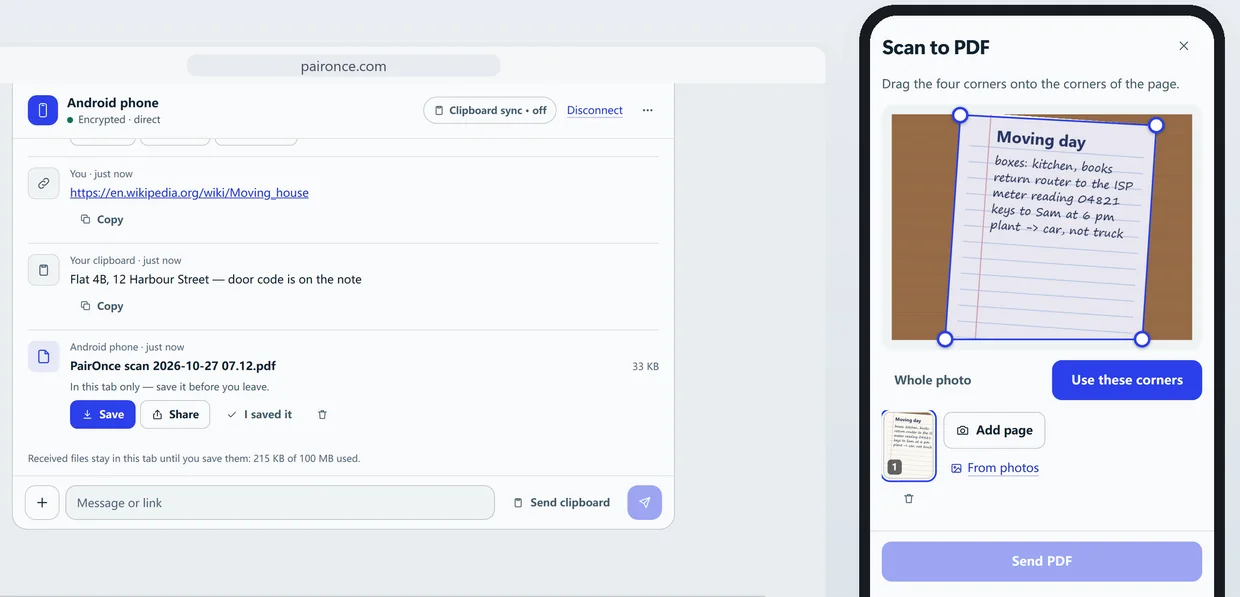
操作步骤
- 把手机和电脑连接一次。 两台设备都打开 paironce.com。用手机扫二维码(或选 输入连接码 并输入六位数字),核对两边显示的安全码一致,再点 批准连接。从二维码或链接打开的页面会先请你确认:点 连接。
- 在手机上开始扫描。 打开“+”菜单选 扫描文档,或用空白界面上的 扫描文档 按钮。把纸放在平整、光线好的地方拍照;已有的照片可以用 从相册选 加进来。
- 把角点放到纸上。 把四个角拖到纸的四角,或点 整张照片 保留全部内容,再点 用这个范围。
- 选择外观。 选 文档、彩色 或 黑白。页面是横的就点 旋转页面;想回去重新调整就点 调整四个角。
- 需要的话再加几页。 点 再拍一页 拍下一张,重复调整四角和选外观。免费版的 PDF 最多 5 页。
- 发送 PDF。 点 发送 PDF(会显示页数)。在电脑上,文件送来时点 接收,再点 保存 留住它。
- 变成可搜索的 PDF(可选)。 在电脑上收到的 PDF 下面点 变成可搜索,选 文字语言,再点 识别文字。PairOnce 在这台电脑上识别文字,给你一份可搜索的副本,点 保存 即可:可以搜索,也可以复制文字。
照片只留在手机上
页面在手机上拉直、加滤镜并放进 PDF。只有做好的 PDF 会加密发给电脑,电脑要先接收。
得到什么样的 PDF
PDF 里每一页都是清晰的图像,可以直接打印、发送和签名。
文件名像“PairOnce scan 2026-10-24 14.32.pdf”,扫描件按日期排序。它会留在电脑上的 PairOnce 页面里,直到你保存,所以要留的请保存。
更长的文档
免费版的 PDF 最多 5 页,标准分辨率。PairOnce Pro 可以做最多 100 页、保持照片原分辨率的 PDF。没有 Pro 时,先发第一个 PDF,再把其余的扫成第二个。
限制,以及不适合的情况
- 直连时,如果接收端浏览器能直接存到磁盘(电脑或安卓上的 Chrome 或 Edge、电脑上的 Firefox、iOS 26 及以上的 Safari),单个文件最大 2 GB;其他浏览器单个文件最大 50 MB,页面里同时最多存放 100 MB 已接收的文件。
- 超过 2 GB 的文件需要两台设备中有一台开通 PairOnce Pro。开通后单个文件最大 10 GB(接收方式同上),中继每月可传 5 GB。
- 两台设备无法直接连通时,会经加密中继转发。每台设备每月经中继可收发合计 200 MB;直连没有月度限制。
- 传完之前两边页面都要开着:手机保持亮屏,浏览器留在前台。
- PairOnce 在同时打开的两台设备之间传东西,不是网盘:服务器上不会留着文件等你以后取。
其他办法
- iPhone 的“备忘录”。 苹果的备忘录可以用相机扫描文字和文档(苹果的说明)。文档留在 iPhone 或苹果设备上时很合适;要传到电脑,还得再分享一次结果。
- 安卓上的 Google 云端硬盘。 云端硬盘 App 的相机按钮可以扫描一页,并把可搜索的 PDF 存进你的云端硬盘(Google 的帮助页)。之后在电脑上打开云端硬盘。
- 用邮件发给自己。 到处都能用,但步骤更多,扫描件也会留在收件箱里。
常见问题
需要扫描 App 吗?
不需要。PairOnce 在两台设备的浏览器里运行,扫描功能就在页面里。只要用二维码连接一次。
能搜索或复制 PDF 里的文字吗?
可以。PDF 里每一页保持为清晰的图像,打印、发送和签名都需要这样。收到后,在电脑上点它下面的 变成可搜索,选 文字语言,再点 识别文字:PairOnce 在这台电脑上识别文字,给你一份可搜索的副本,点 保存 即可。这对在 PairOnce 里扫描的 PDF 有效。
一个 PDF 最多几页?
免费版最多 5 页,PairOnce Pro 最多 100 页。到上限时,先发这个 PDF,再开始第二个。
PDF 在电脑上存到哪里?
它作为文件出现在 PairOnce 页面里。点 保存 留住它;没保存就关掉页面,它就没了。
扫描内容是私密的吗?
照片留在手机的浏览器里。只有做好的 PDF 会在两台设备之间加密传到电脑,电脑要先接收。