 PairOnce
CELULAR ↔ COMPUTADORA · PORTAPAPELES
Copia en el celular, pega en la computadora (y al revés)
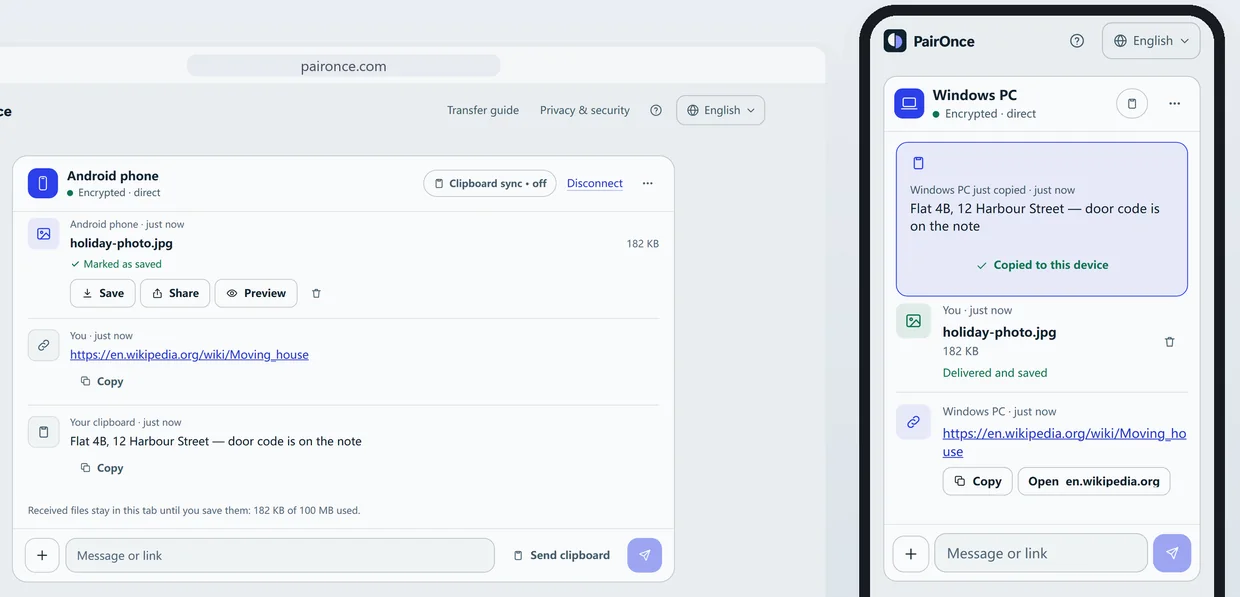
Conecta los dos dispositivos una vez en paironce.com, abre después el menú + en uno de ellos y elige Portapapeles: lo que copiaste se envía, cifrado, al otro dispositivo.
Allí aparece arriba con un botón Copiar; tócalo y pega donde quieras, como siempre.
Funciona entre iPhone, Android, Windows y Mac en cualquier navegador, sin cuenta. El Portapapeles universal de Apple solo une dispositivos Apple, y la sincronización de Windows va ligada a una cuenta de Microsoft.
Paso a paso
- Abre PairOnce en ambos dispositivos y conéctalos una vez. Ve a paironce.com en los dos. En uno, escanea el código QR del otro (o elige Ingresar un código y escribe los seis dígitos), revisa que las dos pantallas muestren el mismo código de seguridad y aprueba con Aprobar dispositivo. Una página abierta desde un código QR o un enlace pide primero una confirmación: elige Conectar.
- Copia el texto en el primer dispositivo. Copia como siempre: Ctrl+C en Windows, Cmd+C en una Mac, o Copiar en el menú de un celular.
- Envíalo. En PairOnce, abre el menú + y elige Portapapeles, o toca Enviar portapapeles junto al cuadro de mensaje. Si el navegador pregunta si la página puede leer el portapapeles, permítelo.
- Pégalo en el otro dispositivo. El texto llega fijado arriba con un botón Copiar. Toca Copiar y pega donde lo necesites.
Hazlo automático donde el navegador lo permite
Abre Sincronizar portapapeles (el botón del encabezado; muestra «Sincronizar portapapeles · no» hasta que actives algo). Tiene dos interruptores, ambos apagados al principio, y cada uno se guarda por dispositivo vinculado.
El primero envía lo que copias cuando vuelves a la página. Una página solo puede leer el portapapeles por sí sola en algunos navegadores, sobre todo los basados en Chromium en computadora, como Chrome y Edge; en Safari y Firefox tocas Enviar portapapeles cada vez. El segundo pone lo que llega en tu portapapeles; funciona mientras la página está al frente, si no, toca Copiar.
Lo que parece una contraseña o una clave no se envía automáticamente. Aun así puedes enviarlo a mano.
Imágenes y lo que se conserva
Si copiaste una imagen, Enviar portapapeles la envía como archivo (PNG, JPEG, GIF o WebP) que el otro dispositivo acepta primero con Aceptar. El texto puede ocupar hasta 128 KB por mensaje.
Los elementos del portapapeles van solo entre los dos dispositivos, cifrados, y nunca se guardan en un servidor. Los últimos 3 elementos de la conexión aparecen en Sincronizar portapapeles y se borran al desconectar o cerrar la página. Con PairOnce Pro, los últimos 50 se quedan en tu propio navegador hasta que los borres.
Límites, y cuándo no es la herramienta indicada
- Un archivo puede pesar hasta 2 GB con conexión directa cuando el navegador que recibe guarda directo en el disco (Chrome o Edge en la computadora o en Android, Firefox en la computadora, Safari en iOS 26 o posterior). Los demás navegadores aceptan 50 MB por archivo y guardan 100 MB de archivos recibidos a la vez.
- Los archivos de más de 2 GB necesitan PairOnce Pro en uno de los dos dispositivos. Así un archivo puede llegar a 10 GB, recibido igual, y el relé lleva 5 GB al mes.
- Cuando los dos dispositivos no pueden conectarse directo, un relé cifrado lleva los datos. Cada dispositivo puede enviar y recibir 200 MB al mes en total por el relé; la conexión directa no tiene límite mensual.
- Las dos páginas tienen que seguir abiertas hasta que todo llegue: pantalla del celular encendida y navegador al frente.
- PairOnce envía entre dos dispositivos abiertos al mismo tiempo. No es almacenamiento en la nube: nada se queda en un servidor para después.
Otras formas
- El Portapapeles universal de Apple. Copia en una Mac, iPhone, iPad o Apple Vision Pro y pega en otro cercano. Hace falta el mismo ID de Apple, y Bluetooth, Wi-Fi y Handoff activados en ambos (requisitos de Apple). Solo dispositivos Apple, así que no ayuda con Windows ni Android.
- El historial y la sincronización del portapapeles de Windows. Presiona la tecla Windows y V para ver los elementos recientes; la sincronización entre dispositivos va ligada a tu cuenta de Microsoft o de trabajo y se configura en Configuración, Sistema, Portapapeles (página de Microsoft). Sirve entre PC con Windows con una misma cuenta; mira esa página antes de contar con ello para un celular.
- Enviarte un mensaje o un correo. Funciona en todas partes, pero es más lento, y el texto queda luego en tu bandeja de entrada o en el chat.
Preguntas frecuentes
¿Puedo copiar desde un iPhone y pegar en Windows sin app?
Sí. Abre paironce.com en un navegador a cada lado, conéctalos una vez y envía con Portapapeles. Si un navegador no deja que PairOnce lea el portapapeles, lo dice; pega entonces en el cuadro de mensaje (Ctrl+V, o mantén presionado y elige Pegar) y envíalo.
¿Se envía mi portapapeles todo el tiempo?
No. Por defecto no se envía nada hasta que tocas. El envío automático está apagado hasta que lo actives para un dispositivo, solo funciona en los navegadores que lo permiten y solo revisa el portapapeles cuando vuelves a la página.
¿Tienen que seguir abiertas las dos páginas?
Sí. Ambos dispositivos necesitan PairOnce abierto y conectado; nada se guarda para después. Si la conexión terminó, vuelve a conectar y envía.
¿Se envían las contraseñas?
El texto que parece una contraseña o una clave no se envía automáticamente, y con Pro tampoco entra en el historial. Si lo envías a mano, va cifrado entre los dos dispositivos como todo lo demás.