 PairOnce
CELULAR ↔ COMPUTADOR · ÁREA DE TRANSFERÊNCIA
Copie no celular, cole no computador (e vice-versa)
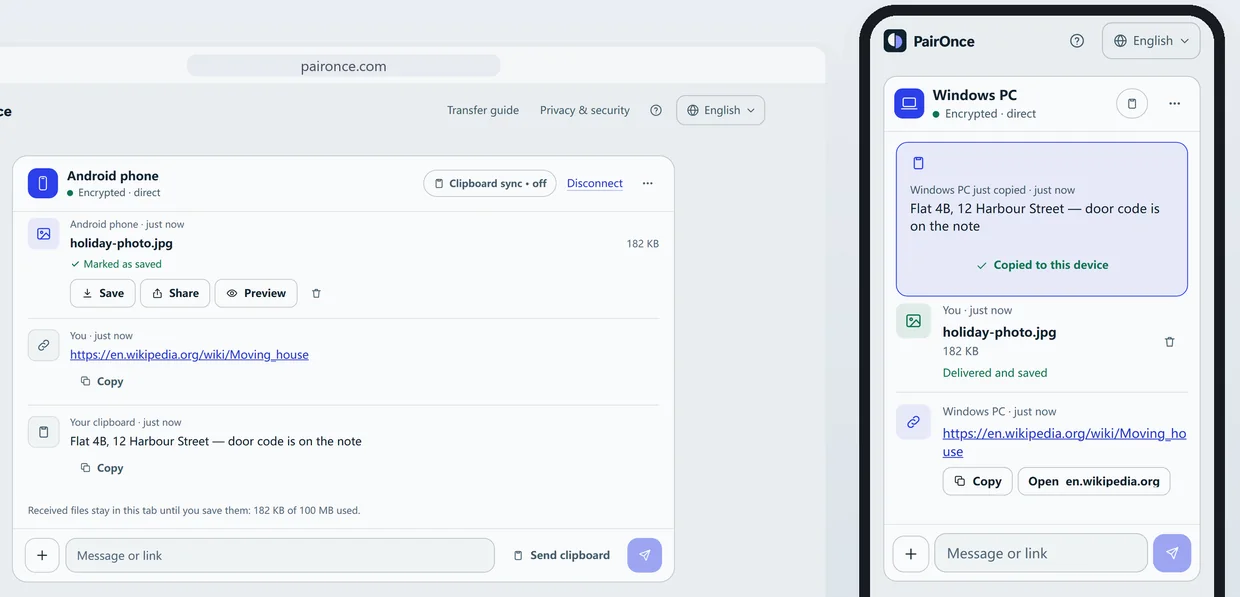
Conecte os dois aparelhos uma vez em paironce.com, depois abra o menu + em um deles e escolha Área de transferência: o que você copiou é enviado, criptografado, ao outro aparelho.
Lá ele aparece no topo com um botão Copiar; toque nele e cole onde quiser, como sempre.
Funciona entre iPhone, Android, Windows e Mac em qualquer navegador, sem conta. A Área de Transferência Universal da Apple só liga aparelhos Apple, e a sincronização do Windows está ligada a uma conta Microsoft.
Passo a passo
- Abra o PairOnce nos dois aparelhos e conecte uma vez. Vá a paironce.com nos dois. Em um, escaneie o QR code do outro (ou escolha Digitar um código e digite os seis dígitos), confira se as duas telas mostram o mesmo código de segurança e aprove com Aprovar dispositivo. Uma página aberta por um QR code ou link pede primeiro uma confirmação: escolha Conectar.
- Copie o texto no primeiro aparelho. Copie como sempre: Ctrl+C no Windows, Cmd+C em um Mac, ou Copiar no menu de um celular.
- Envie. No PairOnce, abra o menu + e escolha Área de transferência, ou toque em Enviar área de transferência ao lado da caixa de mensagem. Se o navegador perguntar se a página pode ler a área de transferência, permita.
- Cole no outro aparelho. O texto chega fixado no topo com um botão Copiar. Toque em Copiar e cole onde precisar.
Deixe automático onde o navegador permitir
Abra Sincronizar área de transferência (o botão do cabeçalho; mostra “Sincronizar área de transferência · desligado” até você ligar algo). Há dois interruptores, ambos desligados no início, e cada um é guardado por aparelho pareado.
O primeiro envia o que você copia quando volta à página. Uma página só consegue ler a área de transferência sozinha em alguns navegadores, principalmente os baseados em Chromium no computador, como Chrome e Edge; no Safari e no Firefox você toca em Enviar área de transferência toda vez. O segundo coloca o que chega na sua área de transferência; funciona enquanto a página está à frente, senão toque em Copiar.
O que parece uma senha ou uma chave não é enviado automaticamente. Você ainda pode enviar à mão.
Imagens e o que fica guardado
Se você copiou uma imagem, Enviar área de transferência a envia como arquivo (PNG, JPEG, GIF ou WebP) que o outro aparelho aceita primeiro com Aceitar. O texto pode ter até 128 KB por mensagem.
Os itens da área de transferência vão só entre os dois aparelhos, criptografados, e nunca ficam num servidor. Os últimos 3 itens da conexão aparecem em Sincronizar área de transferência e são apagados quando você desconecta ou fecha a página. Com o PairOnce Pro, os últimos 50 ficam no seu próprio navegador até você apagar.
Limites, e quando esta não é a ferramenta certa
- Um arquivo pode ter até 2 GB numa conexão direta quando o navegador que recebe salva direto no disco (Chrome ou Edge no computador ou no Android, Firefox no computador, Safari no iOS 26 ou mais recente). Os outros navegadores aceitam até 50 MB por arquivo e guardam 100 MB de arquivos recebidos por vez.
- Arquivos acima de 2 GB precisam do PairOnce Pro em um dos dois dispositivos. Assim um arquivo pode ter até 10 GB, recebido do mesmo jeito, e o relay leva 5 GB por mês.
- Quando os dois aparelhos não conseguem se conectar diretamente, um relay criptografado leva os dados. Cada aparelho pode enviar e receber 200 MB por mês no total pelo relay; a conexão direta não tem limite mensal.
- As duas páginas precisam ficar abertas até tudo chegar: tela do celular ligada e navegador em primeiro plano.
- O PairOnce envia entre dois aparelhos abertos ao mesmo tempo. Não é armazenamento em nuvem: nada fica num servidor esperando para depois.
Outras formas
- A Área de Transferência Universal da Apple. Copie em um Mac, iPhone, iPad ou Apple Vision Pro e cole em outro por perto. Exige o mesmo ID Apple e Bluetooth, Wi-Fi e Handoff ligados nos dois (requisitos da Apple). Só aparelhos Apple, então não ajuda com Windows nem Android.
- Histórico e sincronização da área de transferência do Windows. Pressione a tecla Windows e V para ver os itens recentes; a sincronização entre aparelhos está ligada à sua conta Microsoft ou de trabalho e é configurada em Configurações, Sistema, Área de Transferência (página da Microsoft). Boa entre PCs com Windows da mesma conta; veja essa página antes de contar com ela para um celular.
- Mandar uma mensagem ou e-mail para você mesmo. Funciona em qualquer lugar, mas é mais lento, e o texto fica depois na sua caixa de entrada ou no chat.
Perguntas frequentes
Posso copiar de um iPhone e colar no Windows sem app?
Sim. Abra paironce.com em um navegador de cada lado, conecte uma vez e envie com Área de transferência. Se um navegador não deixar o PairOnce ler a área de transferência, ele avisa; cole então na caixa de mensagem (Ctrl+V, ou toque e segure e escolha Colar) e envie.
Minha área de transferência é enviada o tempo todo?
Não. Por padrão nada é enviado até você tocar. O envio automático fica desligado até você ligá-lo para um aparelho, só funciona em navegadores que permitem e só verifica a área de transferência quando você volta à página.
As duas páginas precisam ficar abertas?
Sim. Os dois aparelhos precisam estar com o PairOnce aberto e conectado; nada é guardado para depois. Se a conexão terminou, conecte de novo e envie.
Senhas são enviadas?
O texto que parece uma senha ou chave não é enviado automaticamente, e com o Pro também não entra no histórico. Se você enviar à mão, ele é criptografado entre os dois aparelhos como todo o resto.