 PairOnce
スマホ ↔ パソコン · クリップボード
スマホでコピーして、パソコンでペースト(逆も可)
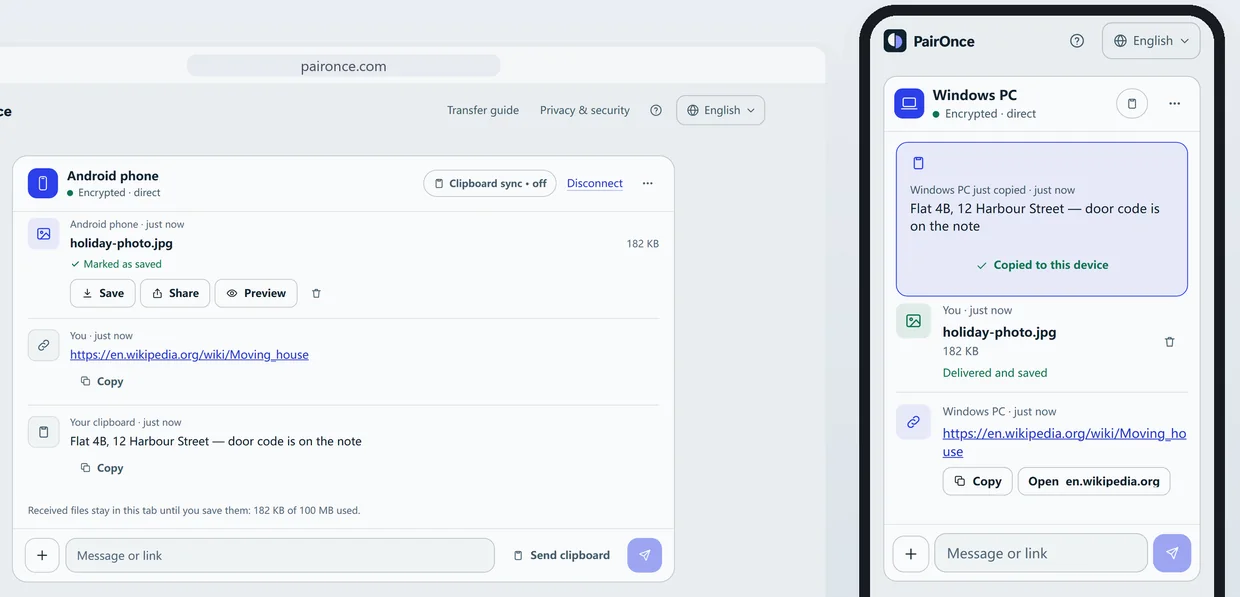
paironce.com で 2 台を一度つなぎ、どちらかで + メニューを開いて クリップボード を選ぶと、コピーした内容が暗号化されてもう一方に送られます。
相手側では上部に コピー ボタン付きで表示されるので、タップしていつもどおりペーストするだけです。
iPhone、Android、Windows、Mac のどのブラウザでも、アカウントなしで使えます。Apple のユニバーサルクリップボードは Apple 製品どうしだけ、Windows の同期は Microsoft アカウントに結びついています。
やり方
- 両方で PairOnce を開き、一度つなぐ。 両方で paironce.com を開きます。片方でもう一方の QR コードを読み取り(または コードを入力 に 6 桁を入力し)、両方の画面の安全コードが同じことを確かめて、デバイスを承認 をクリックします。QR コードやリンクから開いたページでは最初に確認が出るので、接続 をタップします。
- 最初の端末で文字をコピーする。 いつもどおりコピーします。Windows なら Ctrl+C、Mac なら Cmd+C、スマホならメニューの コピー です。
- 送る。 PairOnce で + メニューを開いて クリップボード を選ぶか、メッセージ欄の横の クリップボードを送信 をタップします。ブラウザがクリップボードの読み取りを許可するか尋ねたら、許可してください。
- もう一方の端末でペーストする。 文字が コピー ボタン付きで上部に固定されて届きます。コピー をタップして、必要な場所にペーストします。
ブラウザが許せば自動にもできます
クリップボード同期(ヘッダーのボタン。どれもオンにするまでは「クリップボード同期 · オフ」と表示)を開きます。スイッチは 2 つあり、どちらも最初はオフで、ペアリング済みの端末ごとに保存されます。
1 つ目は、ページに戻ったときにコピーした内容を送ります。ページが自分でクリップボードを読めるのは一部のブラウザだけで、主にパソコンの Chrome や Edge などの Chromium 系です。Safari や Firefox では毎回 クリップボードを送信 をタップします。2 つ目は、届いた内容を自分のクリップボードに入れます。ページが前面にあるときに働き、そうでなければ コピー をタップします。
パスワードやキーに見えるものは自動では送られません。手動なら送れます。
画像と、残るもの
画像をコピーした場合、クリップボードを送信 はそれをファイル(PNG、JPEG、GIF、WebP)として送り、相手が先に 受信する で受け取ります。文字は 1 通あたり 128 KB までです。
クリップボードの内容は 2 台の間だけを暗号化されて流れ、サーバーには保存されません。その接続の直近 3 件が クリップボード同期 に並び、切断するかページを閉じると消えます。PairOnce Pro なら、直近 50 件があなたのブラウザに、消すまで残ります。
制限と、向いていない場面
- 直接接続で、受け取る側のブラウザーがディスクに直接保存できる場合(パソコンや Android の Chrome または Edge、パソコンの Firefox、iOS 26 以降の Safari)、1 ファイル 2 GB まで送れます。ほかのブラウザーは 1 ファイル 50 MB まで、受け取ったファイルは同時に 100 MB まで保持します。
- 2 GB を超えるファイルには、2 台のどちらかに PairOnce Pro が必要です。Pro があれば 1 ファイル 10 GB まで(受け取り方は同じ)、リレーは月 5 GB まで使えます。
- 2 台が直接つながらないときは、暗号化された中継サーバーがデータを運びます。中継で送受信できるのは 1 台あたり合計で月 200 MB まで。直接接続には月の上限はありません。
- すべて届くまで両方のページを開いたままにしてください。スマホは画面をつけたまま、ブラウザーを前面に。
- PairOnce は同時に開いている 2 台のあいだで送るツールです。クラウドストレージではなく、あとで受け取るためにサーバーに残ることはありません。
ほかの方法
- Apple のユニバーサルクリップボード。 Mac、iPhone、iPad、Apple Vision Pro でコピーして、近くのもう 1 台でペーストします。同じ Apple アカウントと、両方で Bluetooth、Wi-Fi、Handoff が必要です(Apple の条件)。Apple 製品だけなので、Windows や Android には使えません。
- Windows のクリップボード履歴と同期。 Windows キーと V で最近の項目が見られます。端末間の同期は Microsoft アカウントまたは職場のアカウントに結びつき、「設定 › システム › クリップボード」で設定します(Microsoft のページ)。同じアカウントの Windows パソコンどうしには便利です。スマホで使うなら、そのページを確認してからにしてください。
- 自分にメッセージやメールを送る。 どこでも使えますが、遅く、文字があとで受信トレイやチャットに残ります。
よくある質問
アプリなしで、iPhone でコピーして Windows でペーストできますか?
はい。両方のブラウザで paironce.com を開き、一度つないで、クリップボード で送ります。ブラウザが PairOnce にクリップボードの読み取りを許さない場合はそう表示されるので、代わりにメッセージ欄にペースト(Ctrl+V、または長押しして貼り付け)して送ってください。
クリップボードはずっと送られますか?
いいえ。初期設定では、タップするまで何も送られません。自動送信は端末ごとにオンにするまで無効で、許可するブラウザでだけ働き、ページに戻ったときだけクリップボードを確認します。
両方のページを開いたままにする必要がありますか?
はい。両方の端末で PairOnce を開いてつながっている必要があり、あとのために残されることはありません。接続が終わっていたら、つなぎ直して送ってください。
パスワードは送られますか?
パスワードやキーに見える文字は自動では送られず、Pro でも履歴には残りません。手動で送った場合は、ほかのものと同じく 2 台の間で暗号化されます。