 PairOnce
TELEFONO ↔ COMPUTER · APPUNTI
Copia sul telefono, incolla sul computer (e viceversa)
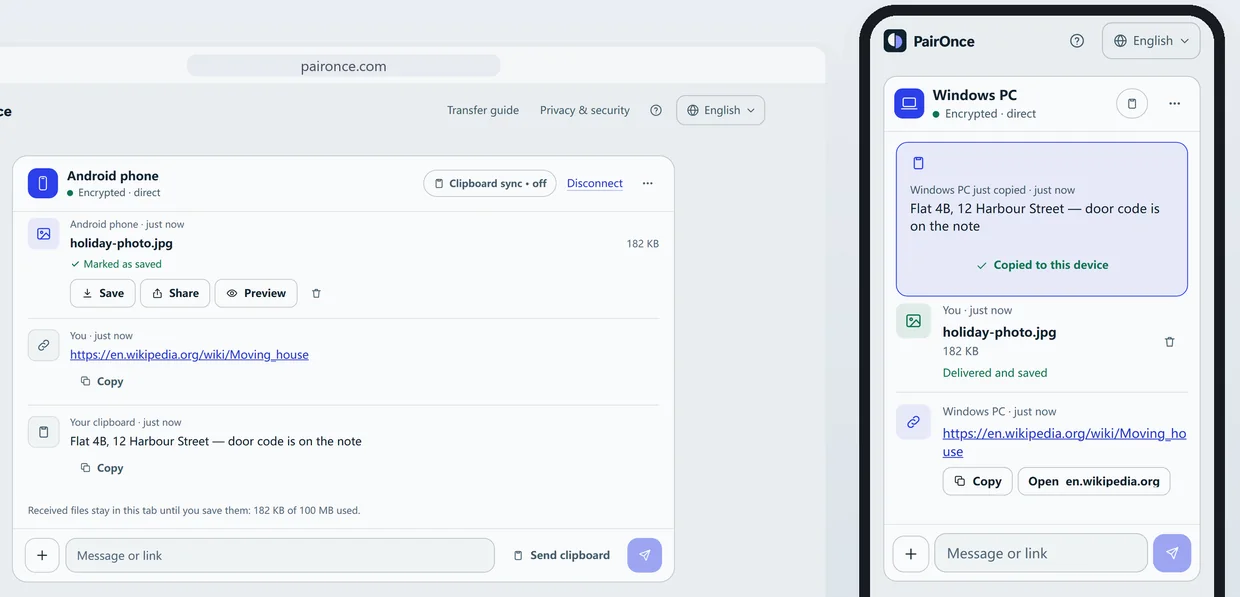
Collega i due dispositivi una volta su paironce.com, poi apri il menu + su uno dei due e scegli Appunti: ciò che hai copiato viene inviato, cifrato, all’altro dispositivo.
Lì compare in alto con un pulsante Copia; toccalo e incolla dove vuoi, come al solito.
Funziona tra iPhone, Android, Windows e Mac in qualsiasi browser, senza account. Gli Appunti universali di Apple collegano solo dispositivi Apple, e la sincronizzazione di Windows è legata a un account Microsoft.
Passo per passo
- Apri PairOnce su entrambi i dispositivi e collegali una volta. Vai su paironce.com su entrambi. Su uno inquadra il codice QR dell’altro (o scegli Inserisci un codice e digita le sei cifre), controlla che le due schermate mostrino lo stesso codice di sicurezza e approva con Approva dispositivo. Una pagina aperta da un codice QR o da un link chiede prima una conferma: scegli Connetti.
- Copia il testo sul primo dispositivo. Copia come sempre: Ctrl+C su Windows, Cmd+C su un Mac, oppure Copia nel menu di un telefono.
- Invialo. In PairOnce apri il menu + e scegli Appunti, oppure tocca Invia appunti accanto alla casella del messaggio. Se il browser chiede di far leggere gli appunti alla pagina, consentilo.
- Incollalo sull’altro dispositivo. Il testo arriva fissato in alto con un pulsante Copia. Tocca Copia, poi incolla dove ti serve.
Renderlo automatico dove il browser lo consente
Apri Sincronizza appunti (il pulsante nell’intestazione; mostra «Sincronizzazione appunti · disattiva» finché non attivi qualcosa). Ha due interruttori, entrambi spenti all’inizio, e ciascuno viene ricordato per dispositivo associato.
Il primo invia ciò che copi quando torni sulla pagina. Una pagina può leggere da sola gli appunti solo in alcuni browser, soprattutto quelli Chromium su computer come Chrome ed Edge; in Safari e Firefox tocchi Invia appunti ogni volta. Il secondo mette ciò che arriva nei tuoi appunti; funziona mentre la pagina è in primo piano, altrimenti tocca Copia.
Ciò che sembra una password o una chiave non viene inviato in automatico. Puoi comunque inviarlo a mano.
Immagini e cosa viene conservato
Se hai copiato un’immagine, Invia appunti la invia come file (PNG, JPEG, GIF o WebP) che l’altro dispositivo accetta prima con Accetta. Il testo può arrivare a 128 KB per messaggio.
Gli elementi degli appunti passano solo tra i due dispositivi, cifrati, e non vengono mai salvati su un server. Gli ultimi 3 elementi della connessione sono elencati in Sincronizza appunti e cancellati quando ti disconnetti o chiudi la pagina. Con PairOnce Pro gli ultimi 50 restano nel tuo browser finché non li cancelli.
Limiti, e quando non è lo strumento giusto
- Un file può arrivare a 2 GB con una connessione diretta quando il browser che riceve salva direttamente su disco (Chrome o Edge su computer o Android, Firefox su computer, Safari su iOS 26 o versioni successive). Gli altri browser accettano 50 MB per file e tengono 100 MB di file ricevuti alla volta.
- I file oltre 2 GB richiedono PairOnce Pro su uno dei due dispositivi. Allora un file può arrivare a 10 GB, ricevuto allo stesso modo, e il relay trasporta 5 GB al mese.
- Quando i due dispositivi non riescono a collegarsi direttamente, un relay cifrato trasporta i dati. Ogni dispositivo può inviare e ricevere in tutto 200 MB al mese dal relay; la connessione diretta non ha limiti mensili.
- Entrambe le pagine devono restare aperte finché tutto è arrivato: schermo del telefono acceso e browser in primo piano.
- PairOnce trasferisce tra due dispositivi aperti nello stesso momento. Non è un cloud: niente resta su un server per dopo.
Altri modi
- Gli Appunti universali di Apple. Copia su un Mac, iPhone, iPad o Apple Vision Pro e incolla su un altro vicino. Servono lo stesso ID Apple e Bluetooth, Wi-Fi e Handoff attivi su entrambi (requisiti di Apple). Solo dispositivi Apple, quindi non aiuta con Windows o Android.
- Cronologia e sincronizzazione degli appunti di Windows. Premi il tasto Windows e V per vedere gli elementi recenti; la sincronizzazione tra dispositivi è legata al tuo account Microsoft o di lavoro e si imposta in Impostazioni, Sistema, Appunti (pagina di Microsoft). Comoda tra PC Windows con lo stesso account; controlla quella pagina prima di contarci per un telefono.
- Mandarti un messaggio o un’e-mail. Funziona ovunque ma è più lento, e il testo resta poi nella posta in arrivo o nella chat.
Domande frequenti
Posso copiare da un iPhone e incollare su Windows senza app?
Sì. Apri paironce.com in un browser su entrambi i lati, collega una volta, poi invia con Appunti. Se un browser non permette a PairOnce di leggere gli appunti, lo dice; incolla allora nella casella del messaggio (Ctrl+V, o tieni premuto e scegli Incolla) e invia.
I miei appunti vengono inviati di continuo?
No. Per impostazione predefinita non viene inviato nulla finché non tocchi. L’invio automatico è spento finché non lo attivi per un dispositivo, funziona solo nei browser che lo consentono e controlla gli appunti solo quando torni sulla pagina.
Le due pagine devono restare aperte?
Sì. Su entrambi i dispositivi PairOnce deve essere aperto e connesso; nulla viene conservato per dopo. Se la connessione è finita, ricollegati e invia.
Le password vengono inviate?
Il testo che sembra una password o una chiave non viene inviato in automatico, e con Pro non entra nemmeno nella cronologia. Se lo invii a mano, è cifrato tra i due dispositivi come tutto il resto.