 PairOnce
手機 ↔ 電腦 · 剪貼簿
在手機上複製,在電腦上貼上(也可以反過來)
在 paironce.com 把兩台裝置連線一次,然後在其中一台上開啟「+」選單,選 剪貼簿:你複製的內容會加密傳到另一台裝置。
它會出現在另一台裝置的頂部,附有 複製 按鈕;點一下,就能照常貼到任何地方。
iPhone、Android、Windows 和 Mac 上的任何瀏覽器都能用,不用帳號。蘋果的通用剪貼簿只連接蘋果裝置,Windows 內建的同步則要綁定微軟帳號。
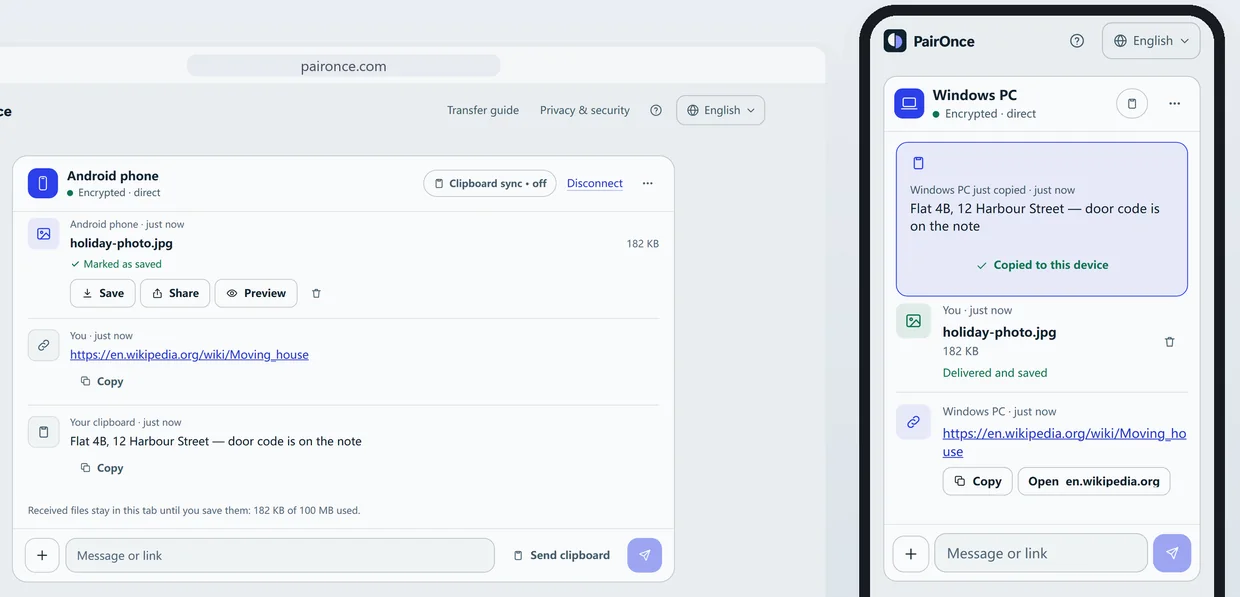
操作步驟
- 兩台裝置都開啟 PairOnce,連線一次。 兩台都開啟 paironce.com。用其中一台掃另一台上的 QR 碼(或選 輸入連線碼 並輸入六位數字),核對兩邊顯示的安全碼一致,再點 核准裝置。從 QR 碼或連結開啟的頁面會先請你確認:點 連線。
- 在第一台裝置上複製文字。 照常複製:Windows 上按 Ctrl+C,Mac 上按 Cmd+C,手機上用選單裡的 複製。
- 傳送。 在 PairOnce 裡開啟「+」選單選 剪貼簿,或點訊息框旁邊的 傳送剪貼簿。如果瀏覽器問是否允許頁面讀取剪貼簿,請允許。
- 在另一台裝置上貼上。 文字會置頂出現,附有 複製 按鈕。點 複製,再貼到需要的地方。
瀏覽器允許時可以自動完成
開啟 剪貼簿同步(頂部的按鈕;在你開啟任何一項之前顯示「剪貼簿同步 · 關」)。裡面有兩個開關,預設都是關的,而且依每台已配對的裝置分別保存。
第一個開關會在你回到頁面時傳送你複製的內容。只有部分瀏覽器允許頁面自己讀取剪貼簿,主要是電腦上的 Chromium 核心瀏覽器,例如 Chrome 和 Edge;Safari 和 Firefox 裡要每次點 傳送剪貼簿。第二個開關把收到的內容放進你的剪貼簿;頁面在前景時有效,否則點 複製。
看起來像密碼或金鑰的內容不會自動傳送,你仍然可以手動傳送。
圖片和保留多少
如果你複製的是圖片,傳送剪貼簿 會把它作為檔案(PNG、JPEG、GIF 或 WebP)傳出,對方先點 接受 才會收到。文字每則最多 128 KB。
剪貼簿內容只在兩台裝置之間加密傳送,從不存放在伺服器上。這次連線最近的 3 則會列在 剪貼簿同步 裡,中斷連線或關閉頁面時清除。有 PairOnce Pro 時,最近 50 則會保留在你自己的瀏覽器裡,直到你清除。
限制,以及不適合的情況
- 直連時,如果接收端瀏覽器能直接存到磁碟(電腦或 Android 上的 Chrome 或 Edge、電腦上的 Firefox、iOS 26 以上的 Safari),單一檔案最大 2 GB;其他瀏覽器單一檔案最大 50 MB,頁面同時最多保留 100 MB 已接收的檔案。
- 超過 2 GB 的檔案需要兩台裝置中有一台開通 PairOnce Pro。開通後單一檔案最大 10 GB(接收方式同上),中繼每月可傳 5 GB。
- 兩台裝置無法直接連通時,會經加密中繼轉送。每台裝置每月經中繼可收發合計 200 MB;直連沒有每月上限。
- 傳完之前兩邊頁面都要開著:手機保持螢幕亮著,瀏覽器留在前景。
- PairOnce 在同時開著的兩台裝置之間傳送,不是雲端硬碟:伺服器上不會留著檔案等你之後再拿。
其他方法
- 蘋果的通用剪貼簿。 在 Mac、iPhone、iPad 或 Apple Vision Pro 上複製,在附近的另一台上貼上。兩台都要用同一個 Apple 帳號,並開啟藍牙、Wi-Fi 和接力(蘋果的需求)。只限蘋果裝置,所以對 Windows 或 Android 沒有幫助。
- Windows 剪貼簿歷程記錄和同步。 按 Windows 鍵加 V 可以看最近的內容;跨裝置同步綁定你的微軟或工作帳號,在「設定 › 系統 › 剪貼簿」裡設定(微軟的頁面)。同一個帳號下的 Windows 電腦之間很合適;要用在手機上,先看那個頁面再決定。
- 給自己傳訊息或寄郵件。 到處都能用,但更慢,文字之後還會留在你的信箱或聊天紀錄裡。
常見問題
不裝 App,能從 iPhone 複製、在 Windows 上貼上嗎?
可以。兩邊都在瀏覽器裡開啟 paironce.com,連線一次,然後用 剪貼簿 傳送。如果瀏覽器不允許 PairOnce 讀取剪貼簿,頁面會告訴你;這時請貼到訊息框裡(Ctrl+V,或長按選擇貼上),再傳送。
我的剪貼簿會一直被傳送嗎?
不會。預設在你點之前什麼都不傳送。自動傳送要你為某台裝置開啟才有效,只在允許的瀏覽器裡運作,而且只在你回到頁面時檢查剪貼簿。
兩個頁面都要一直開著嗎?
是的。兩台裝置都要開著 PairOnce 並保持連線;不會留到以後。連線斷了,重新連線再傳送。
密碼會被傳送嗎?
看起來像密碼或金鑰的文字不會自動傳送;有 Pro 時也不會進入歷程記錄。如果你手動傳送,它和其他內容一樣在兩台裝置之間加密。