 PairOnce
휴대폰 ↔ 컴퓨터 · 클립보드
휴대폰에서 복사하고 컴퓨터에서 붙여넣기(반대도 가능)
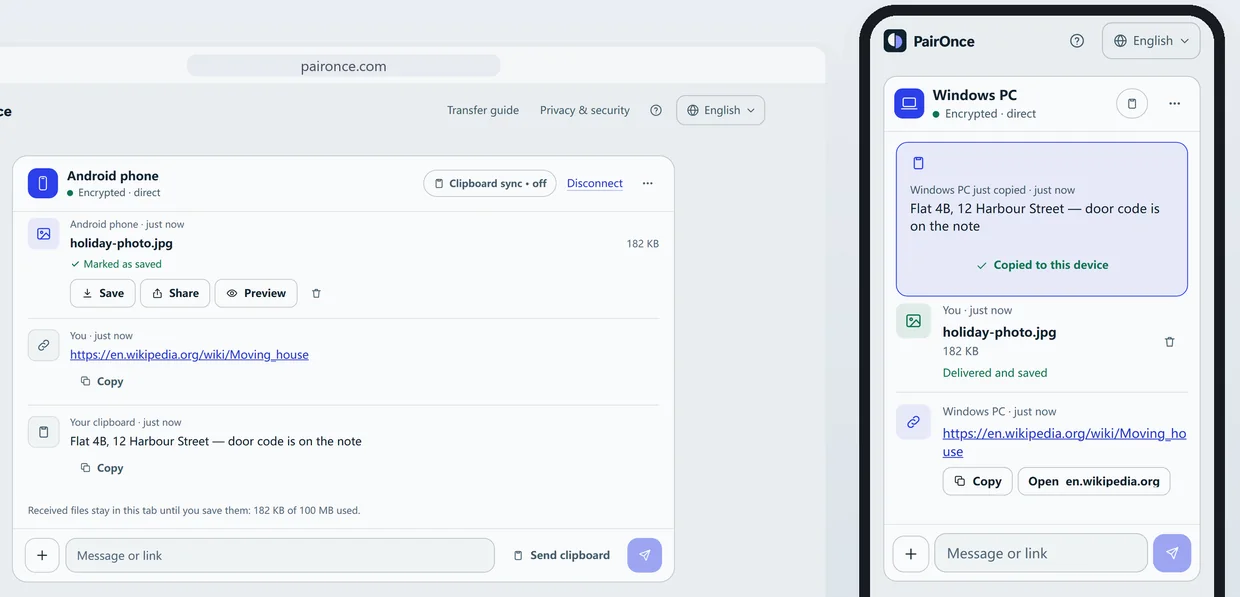
paironce.com에서 두 기기를 한 번 연결한 뒤, 한쪽에서 + 메뉴를 열고 클립보드를 고르면 복사한 내용이 암호화되어 다른 기기로 전송됩니다.
그쪽에서는 위쪽에 복사 버튼과 함께 나타납니다. 누른 다음 평소처럼 아무 데나 붙여넣으세요.
iPhone, Android, Windows, Mac의 어떤 브라우저에서도 계정 없이 쓸 수 있습니다. Apple의 유니버설 클립보드는 Apple 기기끼리만, Windows의 동기화는 Microsoft 계정에 묶여 있습니다.
단계별 방법
- 두 기기 모두에서 PairOnce를 열고 한 번 연결합니다. 두 기기에서 paironce.com을 엽니다. 한쪽에서 다른 쪽의 QR 코드를 스캔하거나(또는 코드 입력에 6자리를 입력하고) 두 화면의 안전 코드가 같은지 확인한 뒤 기기 승인을 클릭하세요. QR 코드나 링크로 연 페이지는 먼저 확인을 요청합니다. 연결을 누르세요.
- 첫 번째 기기에서 글을 복사합니다. 평소처럼 복사하세요. Windows에서는 Ctrl+C, Mac에서는 Cmd+C, 휴대폰에서는 메뉴의 복사입니다.
- 보냅니다. PairOnce에서 + 메뉴를 열어 클립보드를 고르거나, 메시지 입력란 옆의 클립보드 보내기를 누르세요. 브라우저가 페이지의 클립보드 읽기를 허용할지 물으면 허용하세요.
- 다른 기기에서 붙여넣습니다. 글이 복사 버튼과 함께 위쪽에 고정되어 도착합니다. 복사를 누른 뒤 필요한 곳에 붙여넣으세요.
브라우저가 허용하면 자동으로도 됩니다
클립보드 동기화(헤더의 버튼, 아무것도 켜기 전에는 “클립보드 동기화 · 끔”이라고 표시)를 엽니다. 스위치가 두 개 있고 둘 다 처음에는 꺼져 있으며, 페어링한 기기마다 따로 저장됩니다.
첫 번째는 페이지로 돌아왔을 때 복사한 내용을 보냅니다. 페이지가 스스로 클립보드를 읽을 수 있는 브라우저는 일부이고, 주로 컴퓨터의 Chrome, Edge 같은 Chromium 계열입니다. Safari와 Firefox에서는 매번 클립보드 보내기를 누릅니다. 두 번째는 도착한 내용을 내 클립보드에 넣습니다. 페이지가 앞에 있을 때 동작하고, 아니면 복사를 누르세요.
비밀번호나 키처럼 보이는 내용은 자동으로 보내지 않습니다. 직접 보낼 수는 있습니다.
그림과 보관되는 것
그림을 복사했다면 클립보드 보내기는 그것을 파일(PNG, JPEG, GIF, WebP)로 보내며, 상대 기기가 먼저 수락으로 받아야 합니다. 글은 메시지당 최대 128 KB입니다.
클립보드 항목은 두 기기 사이에서만 암호화되어 오가고 서버에는 저장되지 않습니다. 그 연결의 최근 3개가 클립보드 동기화에 표시되고, 연결을 끊거나 페이지를 닫으면 지워집니다. PairOnce Pro가 있으면 최근 50개가 내 브라우저에 지울 때까지 남습니다.
제한 사항, 그리고 맞지 않는 경우
- 직접 연결에서 받는 쪽 브라우저가 디스크에 바로 저장할 수 있으면(컴퓨터나 Android의 Chrome 또는 Edge, 컴퓨터의 Firefox, iOS 26 이상의 Safari) 파일 하나에 2 GB까지 보낼 수 있습니다. 다른 브라우저는 파일 하나에 50 MB, 받은 파일은 한 번에 100 MB까지 보관합니다.
- 2 GB가 넘는 파일은 두 기기 중 한 대에 PairOnce Pro가 있어야 합니다. 그러면 파일당 최대 10 GB(받는 방법은 같음)까지 보내고, 릴레이는 매달 5 GB까지 쓸 수 있습니다.
- 두 기기가 직접 연결되지 않으면 암호화된 중계 서버가 데이터를 전달합니다. 중계로는 기기마다 보내고 받는 양을 합쳐 한 달에 200 MB까지 쓸 수 있고, 직접 연결에는 월 제한이 없습니다.
- 모두 도착할 때까지 두 페이지를 열어 두세요. 휴대폰 화면은 켜 두고 브라우저는 앞에 두어야 합니다.
- PairOnce는 동시에 열려 있는 두 기기 사이에서 보냅니다. 클라우드 저장소가 아니어서 나중에 받도록 서버에 남겨 두지 않습니다.
다른 방법
- Apple의 유니버설 클립보드. Mac, iPhone, iPad, Apple Vision Pro에서 복사해 근처의 다른 기기에서 붙여넣습니다. 같은 Apple 계정과, 양쪽의 블루투스, Wi-Fi, Handoff가 필요합니다(Apple의 요구 사항). Apple 기기 전용이라 Windows나 Android에는 도움이 되지 않습니다.
- Windows 클립보드 기록과 동기화. Windows 키와 V를 누르면 최근 항목이 보입니다. 기기 간 동기화는 Microsoft 계정이나 회사 계정에 묶여 있고, 설정 › 시스템 › 클립보드에서 설정합니다(Microsoft 페이지). 같은 계정의 Windows PC끼리는 좋고, 휴대폰에 쓰려면 그 페이지를 먼저 확인하세요.
- 나에게 메시지나 이메일 보내기. 어디서나 되지만 더 느리고, 글이 나중에 받은편지함이나 채팅에 남습니다.
자주 묻는 질문
앱 없이 iPhone에서 복사해 Windows에서 붙여넣을 수 있나요?
네. 양쪽 브라우저에서 paironce.com을 열고 한 번 연결한 뒤 클립보드로 보내세요. 브라우저가 PairOnce의 클립보드 읽기를 허용하지 않으면 그렇게 알려 줍니다. 그럴 때는 메시지 입력란에 붙여넣고(Ctrl+V, 또는 길게 눌러 붙여넣기) 보내세요.
내 클립보드가 계속 전송되나요?
아니요. 기본적으로 누르기 전에는 아무것도 보내지 않습니다. 자동 전송은 기기별로 켜야 작동하고, 허용하는 브라우저에서만 되며, 페이지로 돌아왔을 때만 클립보드를 확인합니다.
두 페이지를 계속 열어 두어야 하나요?
네. 두 기기 모두 PairOnce가 열려 있고 연결되어 있어야 하며, 나중을 위해 보관되는 것은 없습니다. 연결이 끝났다면 다시 연결해서 보내세요.
비밀번호도 전송되나요?
비밀번호나 키처럼 보이는 글은 자동으로 보내지 않고, Pro에서도 기록에 남기지 않습니다. 직접 보내면 다른 내용과 똑같이 두 기기 사이에서 암호화됩니다.