 PairOnce
PONSEL ↔ KOMPUTER · PAPAN KLIP
Salin di ponsel, tempel di komputer (dan sebaliknya)
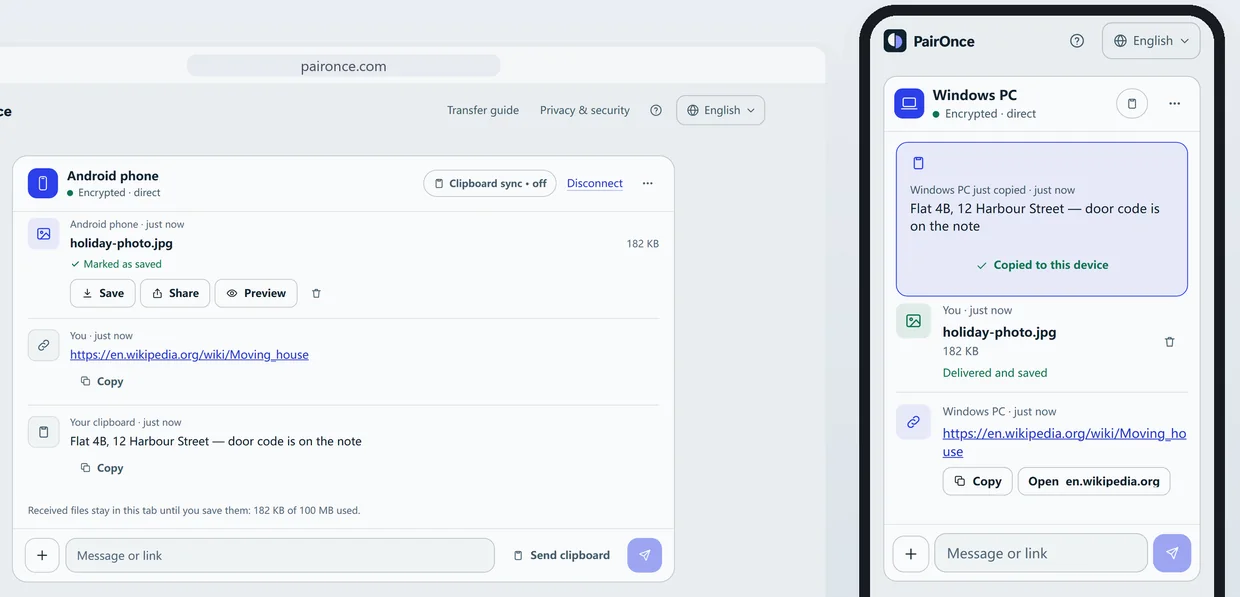
Hubungkan kedua perangkat sekali di paironce.com, lalu buka menu + di salah satunya dan pilih Papan klip: yang Anda salin dikirim, terenkripsi, ke perangkat lain.
Di sana teks muncul di bagian atas dengan tombol Salin; ketuk lalu tempel di mana saja seperti biasa.
Berfungsi antara iPhone, Android, Windows, dan Mac di browser apa pun, tanpa akun. Universal Clipboard Apple hanya menghubungkan perangkat Apple, dan sinkronisasi Windows terikat pada akun Microsoft.
Langkah demi langkah
- Buka PairOnce di kedua perangkat dan hubungkan sekali. Buka paironce.com di keduanya. Di salah satunya, pindai kode QR di perangkat lain (atau pilih Masukkan kode dan ketik enam digitnya), pastikan kedua layar menampilkan kode keamanan yang sama, lalu setujui dengan Setujui perangkat. Halaman yang dibuka dari kode QR atau tautan meminta konfirmasi dulu: pilih Hubungkan.
- Salin teks di perangkat pertama. Salin seperti biasa: Ctrl+C di Windows, Cmd+C di Mac, atau Salin di menu ponsel.
- Kirim. Di PairOnce, buka menu + dan pilih Papan klip, atau ketuk Kirim papan klip di sebelah kotak pesan. Jika browser meminta izin agar halaman membaca papan klip, izinkan.
- Tempel di perangkat lain. Teks tiba tersemat di bagian atas dengan tombol Salin. Ketuk Salin, lalu tempel di tempat yang Anda perlukan.
Buat otomatis di tempat yang diizinkan browser
Buka Sinkron papan klip (tombol di header; menampilkan “Sinkron papan klip · mati” sampai Anda menyalakan sesuatu). Ada dua sakelar, keduanya mati di awal, dan masing-masing disimpan per perangkat yang dipasangkan.
Yang pertama mengirim apa yang Anda salin saat Anda kembali ke halaman. Halaman hanya bisa membaca papan klip sendiri di sebagian browser, terutama browser berbasis Chromium di komputer seperti Chrome dan Edge; di Safari dan Firefox Anda mengetuk Kirim papan klip setiap kali. Yang kedua menaruh yang tiba ke papan klip Anda; berfungsi saat halaman berada di depan, jika tidak ketuk Salin.
Yang tampak seperti kata sandi atau kunci tidak dikirim otomatis. Anda tetap bisa mengirimnya secara manual.
Gambar dan apa yang disimpan
Jika Anda menyalin gambar, Kirim papan klip mengirimnya sebagai file (PNG, JPEG, GIF, atau WebP) yang diterima dulu oleh perangkat lain dengan Terima. Teks bisa sampai 128 KB per pesan.
Isi papan klip hanya berpindah antara kedua perangkat, terenkripsi, dan tidak pernah disimpan di server. 3 item terakhir dari koneksi tercantum di Sinkron papan klip dan dihapus saat Anda memutus koneksi atau menutup halaman. Dengan PairOnce Pro, 50 terakhir disimpan di browser Anda sendiri sampai Anda menghapusnya.
Batasan, dan kapan ini bukan pilihan yang tepat
- Satu file bisa sampai 2 GB lewat koneksi langsung jika browser penerima menyimpan langsung ke disk (Chrome atau Edge di komputer atau Android, Firefox di komputer, Safari di iOS 26 atau yang lebih baru). Browser lain menerima sampai 50 MB per file dan menyimpan 100 MB file yang diterima sekaligus.
- File di atas 2 GB memerlukan PairOnce Pro di salah satu dari dua perangkat. Dengan itu satu file bisa sampai 10 GB, diterima dengan cara yang sama, dan relay membawa 5 GB per bulan.
- Jika kedua perangkat tidak bisa terhubung langsung, relay terenkripsi yang mengantar datanya. Tiap perangkat bisa mengirim dan menerima total 200 MB per bulan lewat relay; koneksi langsung tidak punya batas bulanan.
- Kedua halaman harus tetap terbuka sampai semuanya sampai: layar HP tetap menyala dan browser tetap di depan.
- PairOnce mengirim antara dua perangkat yang terbuka pada saat yang sama. Ini bukan penyimpanan cloud: tidak ada yang disimpan di server untuk nanti.
Cara lain
- Universal Clipboard Apple. Salin di Mac, iPhone, iPad, atau Apple Vision Pro dan tempel di perangkat lain yang berdekatan. Perlu Akun Apple yang sama serta Bluetooth, Wi-Fi, dan Handoff aktif di keduanya (persyaratan Apple). Hanya perangkat Apple, jadi tidak membantu untuk Windows atau Android.
- Riwayat dan sinkronisasi papan klip Windows. Tekan tombol Windows dan V untuk melihat item terbaru; sinkronisasi antarperangkat terikat pada akun Microsoft atau akun kerja Anda dan diatur di Pengaturan, Sistem, Papan klip (halaman Microsoft). Bagus antar-PC Windows dengan satu akun; periksa halaman itu sebelum mengandalkannya untuk ponsel.
- Kirim pesan atau email ke diri sendiri. Berfungsi di mana saja tetapi lebih lambat, dan teksnya lalu tertinggal di kotak masuk atau obrolan Anda.
Pertanyaan umum
Bisakah saya menyalin dari iPhone dan menempel di Windows tanpa aplikasi?
Bisa. Buka paironce.com di browser di kedua sisi, hubungkan sekali, lalu kirim dengan Papan klip. Jika browser tidak mengizinkan PairOnce membaca papan klip, ia akan memberi tahu; tempel saja ke kotak pesan (Ctrl+V, atau tekan lama dan pilih Tempel) lalu kirim.
Apakah papan klip saya dikirim terus-menerus?
Tidak. Secara bawaan tidak ada yang dikirim sampai Anda mengetuk. Pengiriman otomatis mati sampai Anda menyalakannya untuk suatu perangkat, hanya berfungsi di browser yang mengizinkannya, dan hanya memeriksa papan klip saat Anda kembali ke halaman.
Apakah kedua halaman harus tetap terbuka?
Ya. Kedua perangkat perlu membuka PairOnce dan tersambung; tidak ada yang disimpan untuk nanti. Jika koneksi berakhir, hubungkan lagi dan kirim.
Apakah kata sandi dikirim?
Teks yang tampak seperti kata sandi atau kunci tidak dikirim otomatis, dan dengan Pro juga tidak masuk ke riwayat. Jika Anda mengirimnya manual, ia terenkripsi antara kedua perangkat seperti yang lainnya.