 PairOnce
फ़ोन ↔ कंप्यूटर · क्लिपबोर्ड
फ़ोन पर कॉपी करें, कंप्यूटर पर पेस्ट करें (और उल्टा भी)
paironce.com पर दोनों डिवाइस को एक बार जोड़ें, फिर किसी एक पर + मेनू खोलें और क्लिपबोर्ड चुनें: जो आपने कॉपी किया वह एन्क्रिप्ट होकर दूसरे डिवाइस पर भेजा जाता है।
वहाँ वह ऊपर कॉपी करें बटन के साथ दिखता है; उस पर टैप करें और हमेशा की तरह कहीं भी पेस्ट करें।
यह iPhone, Android, Windows और Mac के बीच किसी भी ब्राउज़र में चलता है, बिना अकाउंट। Apple का Universal Clipboard सिर्फ़ Apple डिवाइस जोड़ता है, और Windows का अपना सिंक Microsoft अकाउंट से बँधा है।
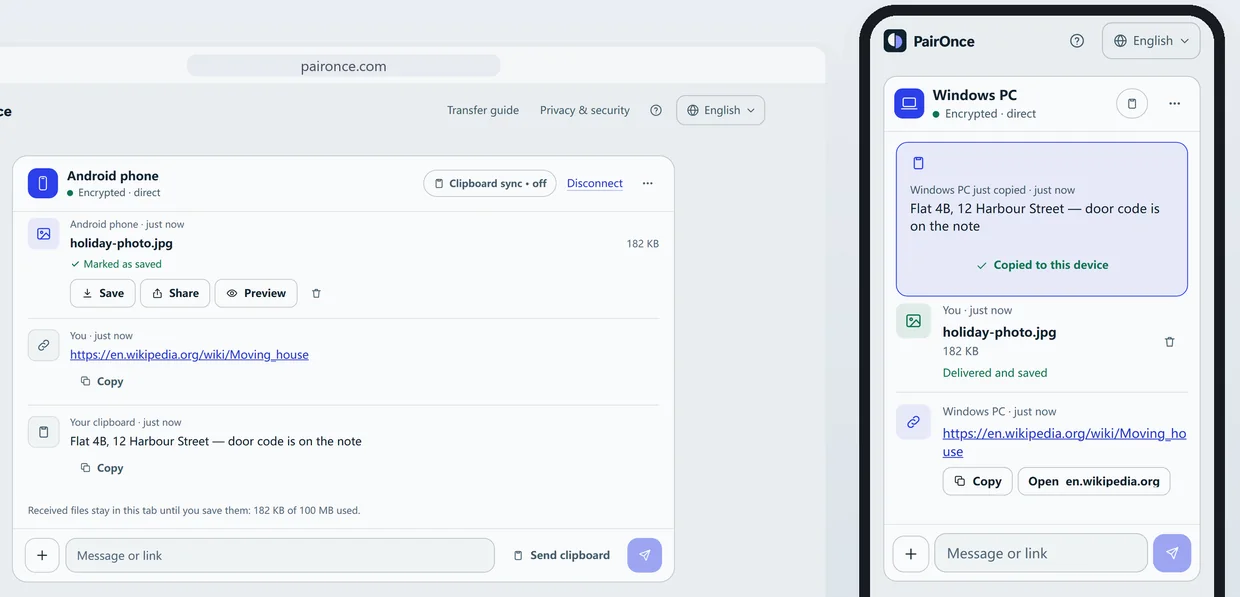
स्टेप बाय स्टेप
- दोनों डिवाइस पर PairOnce खोलें और एक बार जोड़ें। दोनों पर paironce.com खोलें। एक पर दूसरे का QR कोड स्कैन करें (या कोड डालें चुनकर छह अंक लिखें), देखें कि दोनों स्क्रीन पर एक ही सुरक्षा कोड है, फिर डिवाइस को मंज़ूरी दें से मंज़ूरी दें। QR कोड या लिंक से खुला पेज पहले पुष्टि माँगता है: कनेक्ट करें चुनें।
- पहले डिवाइस पर टेक्स्ट कॉपी करें। हमेशा की तरह कॉपी करें: Windows पर Ctrl+C, Mac पर Cmd+C, या फ़ोन पर मेनू में कॉपी करें।
- भेजें। PairOnce में + मेनू खोलकर क्लिपबोर्ड चुनें, या मैसेज बॉक्स के पास क्लिपबोर्ड भेजें पर टैप करें। अगर ब्राउज़र पूछे कि पेज को क्लिपबोर्ड पढ़ने दें, तो अनुमति दें।
- दूसरे डिवाइस पर पेस्ट करें। टेक्स्ट ऊपर पिन होकर कॉपी करें बटन के साथ पहुँचता है। कॉपी करें पर टैप करें और जहाँ चाहिए वहाँ पेस्ट करें।
जहाँ ब्राउज़र इजाज़त दे, वहाँ अपने-आप
क्लिपबोर्ड सिंक खोलें (हेडर का बटन; जब तक आप कुछ चालू नहीं करते, उस पर “क्लिपबोर्ड सिंक · बंद” लिखा रहता है)। इसमें दो स्विच हैं, दोनों शुरू में बंद, और हर जोड़े हुए डिवाइस के लिए अलग सहेजे जाते हैं।
पहला स्विच, पेज पर लौटने पर, आपका कॉपी किया हुआ भेजता है। पेज अपने-आप क्लिपबोर्ड सिर्फ़ कुछ ब्राउज़र में पढ़ सकता है, ज़्यादातर कंप्यूटर के Chromium ब्राउज़र जैसे Chrome और Edge; Safari और Firefox में हर बार क्लिपबोर्ड भेजें पर टैप करना होता है। दूसरा स्विच आई हुई चीज़ को आपके क्लिपबोर्ड में रखता है; यह पेज सामने होने पर चलता है, वरना कॉपी करें पर टैप करें।
जो पासवर्ड या कुंजी जैसा दिखे, वह अपने-आप नहीं भेजा जाता। आप उसे हाथ से फिर भी भेज सकते हैं।
तस्वीरें और क्या रखा जाता है
अगर आपने तस्वीर कॉपी की है, तो क्लिपबोर्ड भेजें उसे फ़ाइल (PNG, JPEG, GIF या WebP) के रूप में भेजता है, जिसे दूसरा डिवाइस पहले स्वीकार करें से लेता है। टेक्स्ट हर संदेश में 128 KB तक हो सकता है।
क्लिपबोर्ड की चीज़ें सिर्फ़ दोनों डिवाइस के बीच, एन्क्रिप्ट होकर जाती हैं और कभी सर्वर पर नहीं रखी जातीं। कनेक्शन की आख़िरी 3 चीज़ें क्लिपबोर्ड सिंक में दिखती हैं और डिस्कनेक्ट करने या पेज बंद करने पर मिट जाती हैं। PairOnce Pro के साथ आख़िरी 50 आपके अपने ब्राउज़र में तब तक रहती हैं जब तक आप उन्हें मिटा न दें।
सीमाएँ, और कब यह सही तरीका नहीं है
- डायरेक्ट कनेक्शन पर एक फ़ाइल 2 GB तक हो सकती है, अगर फ़ाइल लेने वाला ब्राउज़र सीधे डिस्क पर सेव करता हो (कंप्यूटर या Android पर Chrome या Edge, कंप्यूटर पर Firefox, iOS 26 या उसके बाद के iOS पर Safari)। बाकी ब्राउज़र एक फ़ाइल 50 MB तक लेते हैं और एक समय में 100 MB तक मिली फ़ाइलें रखते हैं।
- 2 GB से बड़ी फ़ाइलों के लिए दोनों में से एक डिवाइस पर PairOnce Pro चाहिए। तब एक फ़ाइल 10 GB तक हो सकती है (पाने का तरीका वही), और रिले हर महीने 5 GB तक ले जाता है।
- जब दोनों डिवाइस सीधे नहीं जुड़ पाते, तो एक एन्क्रिप्टेड रिले डेटा पहुँचाता है। हर डिवाइस रिले से महीने में कुल 200 MB भेज और पा सकता है; डायरेक्ट कनेक्शन की कोई मासिक सीमा नहीं है।
- सब कुछ पहुँचने तक दोनों पेज खुले रहने चाहिए: फ़ोन की स्क्रीन चालू और ब्राउज़र सामने रखें।
- PairOnce एक ही समय पर खुले दो डिवाइस के बीच भेजता है। यह क्लाउड स्टोरेज नहीं है: सर्वर पर बाद के लिए कुछ नहीं रखा जाता।
दूसरे तरीके
- Apple का Universal Clipboard। Mac, iPhone, iPad या Apple Vision Pro पर कॉपी करें और पास के दूसरे पर पेस्ट करें। दोनों पर एक ही Apple अकाउंट, और ब्लूटूथ, Wi-Fi व Handoff चालू चाहिए (Apple की शर्तें)। सिर्फ़ Apple डिवाइस, इसलिए Windows या Android के लिए काम नहीं आता।
- Windows की क्लिपबोर्ड हिस्ट्री और सिंक। हाल की चीज़ें देखने के लिए Windows कुंजी और V दबाएँ; डिवाइसों के बीच सिंक आपके Microsoft या ऑफ़िस अकाउंट से बँधा है और Settings, System, Clipboard में सेट होता है (Microsoft का पेज)। एक ही अकाउंट के Windows PC के बीच अच्छा है; फ़ोन के लिए उस पर भरोसा करने से पहले वह पेज देख लें।
- खुद को संदेश या ईमेल भेजना। हर जगह चलता है, पर धीमा है, और टेक्स्ट बाद में आपके इनबॉक्स या चैट में पड़ा रहता है।
आम सवाल
क्या मैं बिना ऐप iPhone से कॉपी करके Windows पर पेस्ट कर सकता हूँ?
हाँ। दोनों तरफ़ ब्राउज़र में paironce.com खोलें, एक बार जोड़ें, फिर क्लिपबोर्ड से भेजें। अगर कोई ब्राउज़र PairOnce को क्लिपबोर्ड पढ़ने नहीं देता, तो वह बता देता है; तब मैसेज बॉक्स में पेस्ट करें (Ctrl+V, या देर तक दबाकर Paste चुनें) और भेजें।
क्या मेरा क्लिपबोर्ड हर समय भेजा जाता है?
नहीं। डिफ़ॉल्ट रूप से आपके टैप करने तक कुछ नहीं भेजा जाता। अपने-आप भेजना तब तक बंद है जब तक आप उसे किसी डिवाइस के लिए चालू न करें, यह सिर्फ़ उन ब्राउज़र में चलता है जो इजाज़त देते हैं, और क्लिपबोर्ड सिर्फ़ तब देखता है जब आप पेज पर लौटते हैं।
क्या दोनों पेज खुले रहने चाहिए?
हाँ। दोनों डिवाइस पर PairOnce खुला और जुड़ा होना चाहिए; बाद के लिए कुछ नहीं रखा जाता। कनेक्शन ख़त्म हो गया हो तो फिर जोड़ें और भेजें।
क्या पासवर्ड भेजे जाते हैं?
जो टेक्स्ट पासवर्ड या कुंजी जैसा दिखे, वह अपने-आप नहीं भेजा जाता, और Pro में वह हिस्ट्री में भी नहीं रखा जाता। अगर आप उसे हाथ से भेजें, तो वह बाकी सब की तरह दोनों डिवाइस के बीच एन्क्रिप्ट होता है।