 PairOnce
TÉLÉPHONE ↔ ORDINATEUR · PRESSE-PAPIERS
Copiez sur votre téléphone, collez sur votre ordinateur (et inversement)
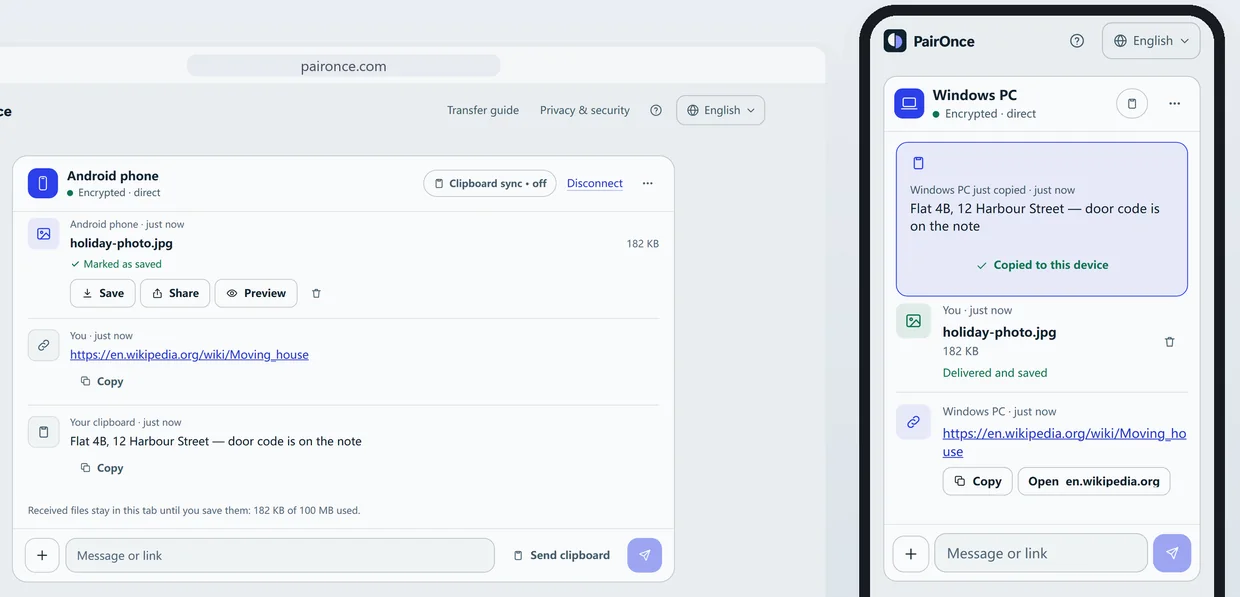
Connectez une fois les deux appareils sur paironce.com, puis ouvrez le menu + sur l’un d’eux et choisissez Presse-papiers : ce que vous avez copié est envoyé, chiffré, à l’autre appareil.
Il y apparaît en haut avec un bouton Copier ; touchez-le et collez où vous voulez, comme d’habitude.
Cela marche entre iPhone, Android, Windows et Mac, dans n’importe quel navigateur, sans compte. Le presse-papiers universel d’Apple ne relie que des appareils Apple, et la synchronisation de Windows dépend d’un compte Microsoft.
Étape par étape
- Ouvrez PairOnce sur les deux appareils et connectez-les une fois. Allez sur paironce.com des deux côtés. Sur l’un, scannez le QR code de l’autre (ou choisissez Saisir un code et tapez les six chiffres), vérifiez que les deux écrans affichent le même code de sécurité, puis approuvez avec Approuver l’appareil. Une page ouverte depuis un QR code ou un lien demande d’abord une confirmation : choisissez Connecter.
- Copiez le texte sur le premier appareil. Copiez comme d’habitude : Ctrl+C sous Windows, Cmd+C sur un Mac, ou Copier dans le menu d’un téléphone.
- Envoyez-le. Dans PairOnce, ouvrez le menu + et choisissez Presse-papiers, ou touchez Envoyer le presse-papiers à côté du champ de message. Si le navigateur demande d’autoriser la page à lire le presse-papiers, acceptez.
- Collez-le sur l’autre appareil. Le texte arrive épinglé en haut avec un bouton Copier. Touchez Copier, puis collez où il faut.
Le rendre automatique quand le navigateur le permet
Ouvrez Synchroniser le presse-papiers (le bouton de l’en-tête ; il affiche « Presse-papiers synchronisé · non » tant que vous n’avez rien activé). Il y a deux interrupteurs, tous deux désactivés au départ, et chacun est conservé par appareil associé.
Le premier envoie ce que vous copiez quand vous revenez sur la page. Une page ne peut lire le presse-papiers seule que dans certains navigateurs, surtout ceux à base de Chromium sur ordinateur, comme Chrome et Edge ; dans Safari et Firefox, vous touchez Envoyer le presse-papiers à chaque fois. Le second place ce qui arrive dans votre presse-papiers ; cela marche quand la page est au premier plan, sinon touchez Copier.
Ce qui ressemble à un mot de passe ou à une clé n’est pas envoyé automatiquement. Vous pouvez toujours l’envoyer à la main.
Images et ce qui est conservé
Si vous avez copié une image, Envoyer le presse-papiers l’envoie comme un fichier (PNG, JPEG, GIF ou WebP) que l’autre appareil accepte d’abord avec Accepter. Le texte peut atteindre 128 Ko par message.
Les éléments du presse-papiers ne passent qu’entre les deux appareils, chiffrés, et ne sont jamais stockés sur un serveur. Les 3 derniers éléments de la connexion sont listés dans Synchroniser le presse-papiers et effacés quand vous vous déconnectez ou fermez la page. Avec PairOnce Pro, les 50 derniers restent dans votre propre navigateur jusqu’à ce que vous les effaciez.
Limites, et quand ce n’est pas le bon outil
- Un fichier peut aller jusqu’à 2 GB en connexion directe quand le navigateur qui reçoit enregistre directement sur le disque (Chrome ou Edge sur ordinateur ou Android, Firefox sur ordinateur, Safari sous iOS 26 ou version ultérieure). Les autres navigateurs acceptent 50 MB par fichier et gardent 100 MB de fichiers reçus à la fois.
- Au-delà de 2 GB, il faut PairOnce Pro sur l’un des deux appareils. Un fichier peut alors atteindre 10 GB, reçu de la même façon, et le relais transporte 5 GB par mois.
- Quand les deux appareils ne peuvent pas se joindre directement, un relais chiffré transporte les données. Chaque appareil peut envoyer et recevoir 200 MB par mois au total par ce relais ; une connexion directe n’a pas de limite mensuelle.
- Les deux pages doivent rester ouvertes jusqu’à la fin : gardez l’écran du téléphone allumé et le navigateur au premier plan.
- PairOnce transfère entre deux appareils ouverts en même temps. Ce n’est pas un stockage en ligne : rien n’attend sur un serveur pour plus tard.
Autres solutions
- Le presse-papiers universel d’Apple. Copiez sur un Mac, un iPhone, un iPad ou un Apple Vision Pro et collez sur un autre appareil proche. Il faut le même compte Apple, et le Bluetooth, le Wi-Fi et Handoff activés des deux côtés (conditions d’Apple). Appareils Apple seulement : cela n’aide pas avec Windows ou Android.
- L’historique et la synchronisation du presse-papiers de Windows. Appuyez sur la touche Windows et V pour voir les éléments récents ; la synchronisation entre appareils dépend de votre compte Microsoft ou professionnel et se règle dans Paramètres, Système, Presse-papiers (page de Microsoft). Pratique entre PC Windows d’un même compte ; consultez cette page avant d’y compter pour un téléphone.
- S’envoyer un message ou un e-mail. Marche partout, mais c’est plus lent, et le texte reste ensuite dans votre boîte de réception ou votre discussion.
Questions fréquentes
Puis-je copier depuis un iPhone et coller sous Windows sans appli ?
Oui. Ouvrez paironce.com dans un navigateur de chaque côté, connectez-vous une fois, puis envoyez avec Presse-papiers. Si un navigateur ne laisse pas PairOnce lire le presse-papiers, il le dit ; collez alors dans le champ de message (Ctrl+V, ou appui long puis Coller) et envoyez.
Mon presse-papiers est-il envoyé en permanence ?
Non. Par défaut, rien n’est envoyé avant que vous touchiez. L’envoi automatique est désactivé tant que vous ne l’activez pas pour un appareil, ne marche que dans les navigateurs qui l’autorisent, et ne consulte le presse-papiers que lorsque vous revenez sur la page.
Les deux pages doivent-elles rester ouvertes ?
Oui. Les deux appareils doivent avoir PairOnce ouvert et connecté ; rien n’est conservé pour plus tard. Si la connexion s’est arrêtée, reconnectez-vous et envoyez.
Les mots de passe sont-ils envoyés ?
Un texte qui ressemble à un mot de passe ou à une clé n’est pas envoyé automatiquement, et avec Pro il n’entre pas non plus dans l’historique. Si vous l’envoyez à la main, il est chiffré entre les deux appareils comme tout le reste.